Power Apps – Sesión 08 – Resumen
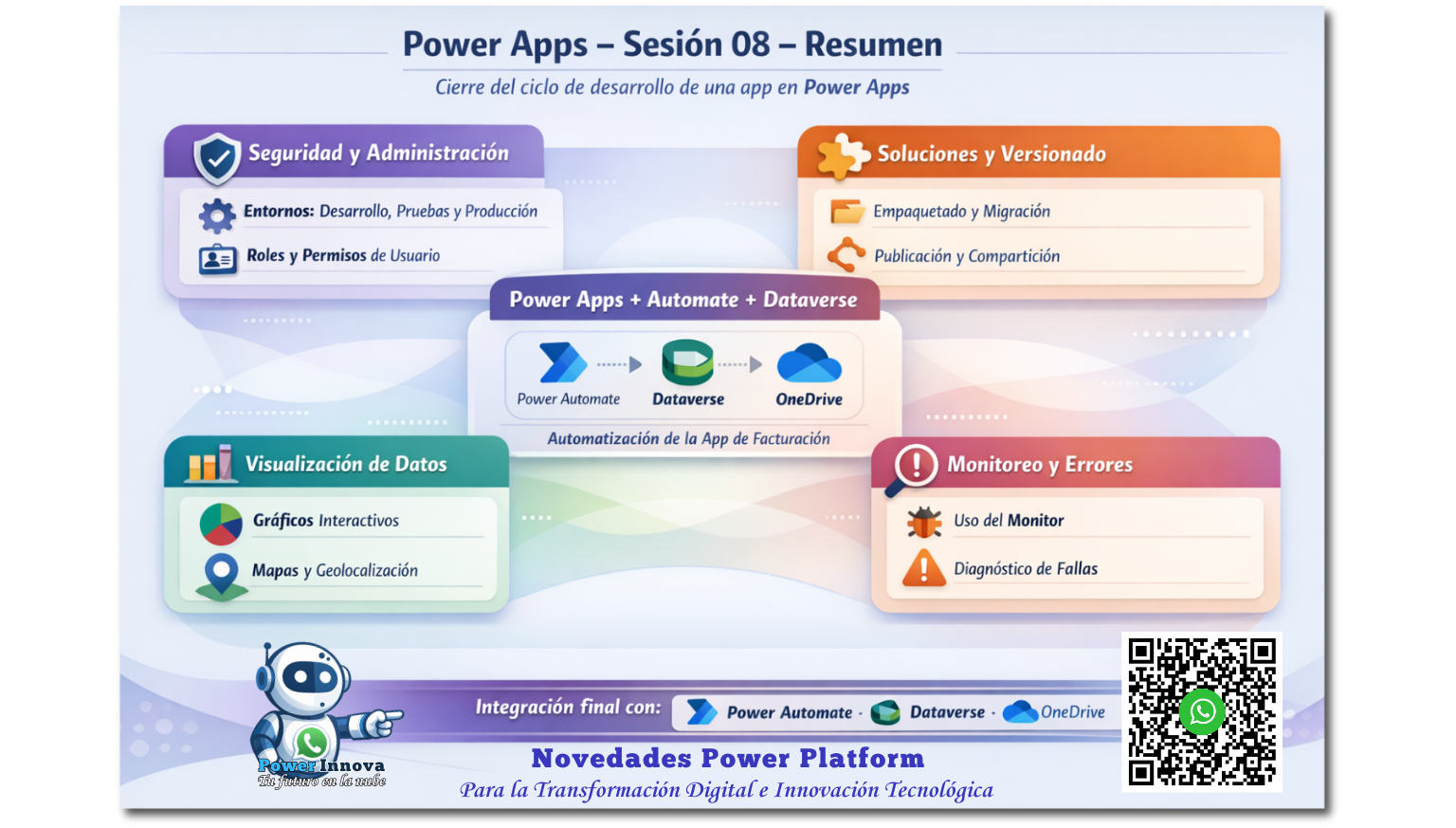
Cierre del ciclo de desarrollo de una app en Power Apps
🎯 Objetivo de la clase
La sesión final del curso se enfocó en cerrar el ciclo de desarrollo de una app en Power Apps, abordando tres bloques principales:
- Seguridad y administración
- Publicación, versionado y soluciones
- Visualización de datos con gráficos y mapas
Además, se reforzó la integración ya trabajada con Power Automate, Dataverse y OneDrive, usando como caso base la app de facturación construida durante las sesiones anteriores.
1) 🛡️ Seguridad, entornos y administración
🔹 Entornos de trabajo
Se explicó la importancia de separar la aplicación por ambientes:
| Entorno | Uso recomendado |
|---|---|
| Desarrollo | Crear, probar y ajustar pantallas, fórmulas y componentes |
| Calidad / Pruebas | Validar antes de liberar a usuarios finales |
| Producción | Uso estable por parte de usuarios reales |
✅ Idea clave: separar entornos ayuda a evitar que cambios en desarrollo afecten a los usuarios de producción. Microsoft recomienda administrar apps y recursos por entorno desde el centro de administración de Power Platform. [learn.microsoft.com], [learn.microsoft.com]
🔹 Roles y permisos
Se revisó que Power Apps y Dataverse utilizan roles de seguridad para controlar qué puede ver o hacer cada usuario dentro del entorno o sobre una aplicación.
Se mencionaron dos perfiles generales:
- Administrador → acceso completo de gestión
- Usuario básico → acceso limitado según permisos asignados
También se explicó el concepto de:
- Organización
- Unidad de negocio
- Usuarios / equipos
✅ Refuerzo oficial: Dataverse aplica un modelo de seguridad basado en roles, donde los privilegios y niveles de acceso determinan qué aplicaciones, tablas y datos puede usar cada persona. [learn.microsoft.com], [learn.microsoft.com], [learn.microsoft.com]
2) 📦 Soluciones: empaquetado y movilidad entre entornos
🔹 ¿Qué es una solución?
Se explicó la solución como un “paquete” que agrupa elementos relacionados de la app, por ejemplo:
- Aplicaciones de lienzo
- Tablas de Dataverse
- Flujos de Power Automate
- Componentes relacionados
El docente la comparó con un archivo comprimido, pero orientado a migrar y administrar una solución completa entre entornos.
🔹 Tipos de solución
- Administrada → pensada para despliegue final, con menos posibilidades de edición
- No administrada → editable, ideal para desarrollo y ajustes
✅ Refuerzo oficial: las soluciones son la base del ALM (Application Lifecycle Management) en Power Platform y permiten mover componentes entre entornos de forma controlada. [learn.microsoft.com], [learn.microsoft.com]
🔹 ¿Cuándo conviene usar soluciones?
A nivel práctico, se recomendó usarlas cuando la app ya tiene varios componentes integrados y se necesita:
- Transportarla entre entornos
- Mantener estructura y dependencias
- Controlar mejor el versionado y la liberación
3) 🚀 Publicación, compartición y versionado
🔹 Publicar una app
Se mostró el proceso de:
- Guardar
- Publicar
- Compartir
y cómo la publicación actualiza la versión visible para los usuarios.
✅ Refuerzo oficial: en Power Apps, guardar crea una nueva versión para el creador; publicar hace que los cambios estén disponibles para los usuarios con quienes la app fue compartida. [learn.microsoft.com]
🔹 Compartir una app
Se explicó que una app empresarial puede compartirse con:
- Usuarios individuales
- Grupos de seguridad
- Copropietarios
y que además deben gestionarse correctamente los permisos de los orígenes de datos asociados (Dataverse, Excel, conexiones, flujos, etc.).
✅ Refuerzo oficial: al compartir una app de lienzo, también deben revisarse los permisos sobre conexiones, flujos y recursos usados por la app. [learn.microsoft.com], [learn.microsoft.com]
🔹 Historial de versiones
Se revisó que Power Apps conserva versiones y permite:
- Consultar historial
- Restaurar una versión anterior
- Volver a publicarla como una nueva versión
✅ Esto es útil cuando una modificación reciente introdujo errores o cuando se necesita recuperar comportamiento anterior.
✅ Refuerzo oficial: Power Apps permite identificar la versión activa, restaurar versiones previas y administrar el historial desde la experiencia de guardado/publicación. [learn.microsoft.com]
4) 👀 Monitor y seguimiento de errores
🔹 Uso del Monitor
El docente explicó el uso del Monitor para revisar lo que sucede “por detrás” en la app:
- Errores de ejecución
- Seguimiento de acciones del usuario
- Mensajes de trazabilidad
- Diagnóstico de fórmulas y eventos
Se mostró cómo una función de seguimiento (traza) puede ayudar a identificar por qué un botón no guarda o no actualiza datos correctamente.
✅ Refuerzo oficial: el Monitor forma parte de las herramientas de depuración de apps de lienzo y sirve para analizar telemetría, eventos, errores y tiempos de respuesta. [learn.microsoft.com], [learn.microsoft.com]
5) 🔗 Recapitulación: Power Apps + Power Automate + Dataverse + OneDrive
🔹 Caso práctico retomado: app de facturación
Se retomó la app de facturación desarrollada previamente para revisar la integración completa:
- Guardado de cabecera y detalle en Dataverse
- Disparo de un flujo en Power Automate
- Generación de una plantilla HTML
- Conversión del HTML a PDF
- Envío de correo de aprobación
- Registro del comentario y estado de la aprobación
- Almacenamiento del archivo en OneDrive
🔹 Flujo trabajado
De forma general, la automatización seguía esta lógica:
- Power Apps guarda la factura
- Envía el ID de la factura al flujo
- Power Automate consulta los datos en Dataverse
- Construye una factura en HTML
- La convierte en PDF
- La envía por correo para aprobación
- Actualiza el estado de la factura en Dataverse
✅ Refuerzo oficial: Power Apps puede llamar flujos con .Run(...), y Power Automate puede integrarse con Dataverse, OneDrive y Outlook para construir automatizaciones de aprobación. [learn.microsoft.com], [learn.microsoft.com]
6) 📊 Gráficos en Power Apps
🔹 Tipos trabajados
Se construyeron dos visualizaciones sobre los datos de facturas:
- Gráfico circular
- Gráfico de columnas / barras
🔹 Lógica aplicada
Se usaron fórmulas para agrupar y resumir datos, por ejemplo:
- contar facturas aprobadas y rechazadas
- agrupar ventas por producto
- mostrar sumas agregadas en un gráfico
El enfoque consistió en construir una tabla temporal o colección con la estructura adecuada para la propiedad Items del gráfico.
✅ Refuerzo oficial: los gráficos de Power Apps se alimentan mediante Items, y los datos deben estructurarse adecuadamente para representar series, etiquetas y valores. [learn.microsoft.com], [learn.microsoft.com]
7) 📍 Mapas y geolocalización
🔹 Ejemplo realizado
Se mostró cómo usar el control Mapa para representar una ubicación a partir de coordenadas:
- Latitud
- Longitud
Se agregó información geográfica a registros de clientes y luego se usó un cuadro combinado para cambiar la selección y actualizar la posición mostrada en el mapa.
🔹 Observaciones del docente
Se comentó que:
- la precisión puede variar,
- el manejo de coordenadas puede requerir ajustes en decimales,
- y la experiencia puede depender de la configuración geoespacial del entorno.
✅ Refuerzo oficial: el control de mapa interactivo admite pines, rutas y datos geoespaciales, pero requiere configuración adecuada del entorno y de las columnas relacionadas. [learn.microsoft.com], [learn.microsoft.com]
❓ Preguntas y respuestas destacadas
1) ¿En esta parte veremos las asignaciones que tendrá cada usuario dentro de la app?
Respuesta del docente:
Sí. En esta sección se revisan los permisos y roles que se pueden asignar a usuarios, especialmente a nivel de entorno y de acceso a la aplicación.
✅ Refuerzo oficial: el acceso a apps y datos en Power Platform se controla con roles de seguridad y privilegios sobre el entorno y Dataverse. [learn.microsoft.com], [learn.microsoft.com]
2) ¿Qué tipo de aplicaciones conviene manejar mediante solución?
Respuesta del docente:
La solución no reemplaza a la app; sirve para empaquetar la aplicación y sus componentes relacionados (tablas, flujos, etc.) y moverlos a otro entorno.
✅ Refuerzo oficial: las soluciones están pensadas para mover y administrar componentes entre entornos dentro del ciclo de vida de la aplicación. [learn.microsoft.com], [learn.microsoft.com]
3) ¿Compartir la aplicación es suficiente para que funcione?
Respuesta del docente:
No. Además de compartir la app, hay que asegurarse de que el usuario también tenga acceso a los datos, conexiones y recursos asociados.
✅ Refuerzo oficial: compartir una app no siempre comparte automáticamente todos los recursos subyacentes; algunos deben compartirse o configurarse aparte. [learn.microsoft.com], [learn.microsoft.com]
✅ Conclusiones
- La sesión final consolidó el uso de Power Apps como plataforma para construir soluciones empresariales con enfoque real.
- Se reforzaron temas clave de administración, despliegue, versionado y gobernanza.
- La integración con Power Automate, Dataverse y OneDrive permitió cerrar un caso completo de negocio con aprobación y documento PDF.
- También se introdujeron controles útiles para enriquecer la experiencia del usuario, como gráficos y mapas.
- Finalmente, quedó claro que una app no termina cuando “funciona”, sino cuando puede publicarse, compartirse, mantenerse y monitorearse correctamente.
💡 Recomendaciones
- Trabajar siempre con entornos separados (desarrollo, pruebas y producción) para evitar impactos en usuarios finales. [learn.microsoft.com], [learn.microsoft.com]
- Usar soluciones cuando la app ya involucra tablas, flujos u otros componentes que deban migrarse o versionarse. [learn.microsoft.com], [learn.microsoft.com]
- Publicar después de cada cambio importante y validar con usuarios de prueba antes de compartir masivamente. [learn.microsoft.com], [learn.microsoft.com]
- Monitorear errores en producción con herramientas de seguimiento y trazabilidad. [learn.microsoft.com], [learn.microsoft.com]
- Para visualización, preparar bien la data antes de alimentar un gráfico o un mapa. [learn.microsoft.com], [learn.microsoft.com]
- Si la app depende de datos o flujos, verificar permisos de recursos asociados, no solo de la app. [learn.microsoft.com], [learn.microsoft.com]
📚 Referencias oficiales
- Documentación oficial de Power Apps
https://learn.microsoft.com/es-es/power-apps/ [learn.microsoft.com] - Guardar y publicar aplicaciones de lienzo
https://learn.microsoft.com/es-es/power-apps/maker/canvas-apps/save-publish-app [learn.microsoft.com] - Compartir una aplicación de lienzo con su organización
https://learn.microsoft.com/es-es/power-apps/maker/canvas-apps/share-app [learn.microsoft.com] - Compartir recursos usados por aplicaciones de lienzo
https://learn.microsoft.com/es-es/power-apps/maker/canvas-apps/share-app-resources [learn.microsoft.com] - Administrar Power Apps
https://learn.microsoft.com/es-es/power-platform/admin/admin-manage-apps [learn.microsoft.com] - Roles de seguridad basados en roles para Dataverse
https://learn.microsoft.com/en-us/power-platform/admin/database-security [learn.microsoft.com] - Privilegios y roles de seguridad para Dataverse
https://learn.microsoft.com/en-us/power-platform/admin/security-roles-privileges [learn.microsoft.com] - Configurar seguridad de usuario en un entorno
https://learn.microsoft.com/en-us/power-platform/admin/database-security-configure [learn.microsoft.com] - Asignar roles de seguridad
https://learn.microsoft.com/en-us/power-platform/admin/assign-security-roles [learn.microsoft.com] - Visualización de datos en gráficos en aplicaciones de lienzo
https://learn.microsoft.com/es-es/power-apps/maker/canvas-apps/use-line-pie-bar-chart [learn.microsoft.com] - Control de gráfico de columnas y líneas
https://learn.microsoft.com/es-es/power-apps/maker/canvas-apps/controls/control-column-line-chart [learn.microsoft.com] - Uso del control de mapa interactivo en Power Apps
https://learn.microsoft.com/es-es/power-apps/maker/canvas-apps/geospatial-component-map [learn.microsoft.com] - Agregar controles geoespaciales a aplicaciones de lienzo
https://learn.microsoft.com/es-es/power-apps/maker/canvas-apps/geospatial-overview [learn.microsoft.com]