Power Apps – Sesión 05 – Resumen
Diseño y Construcción Avanzada (Finalización de app tipo Kardex con SharePoint Lists)
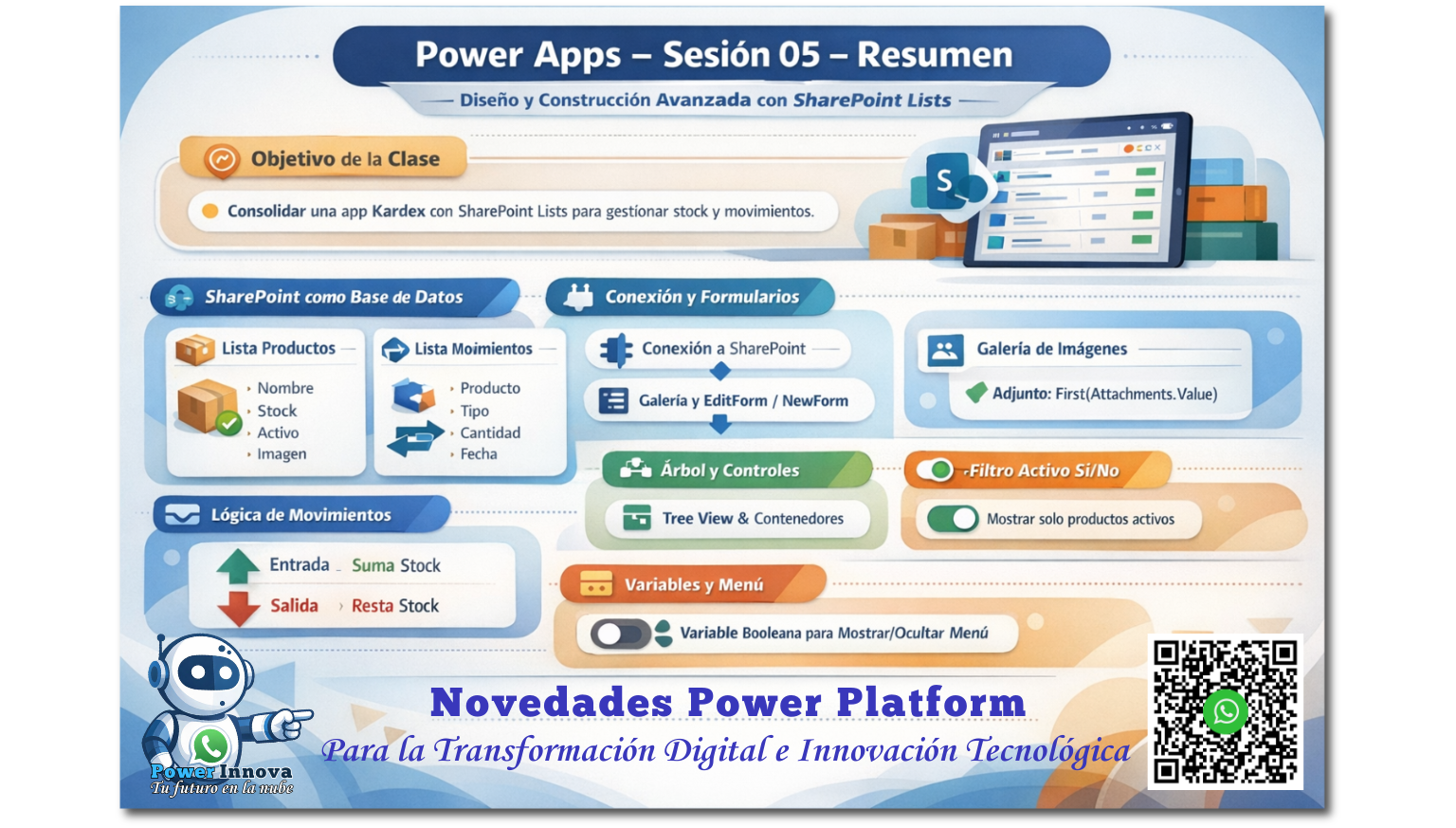
🎯 Objetivo de la clase
Consolidar una aplicación Canvas orientada a negocio (Kardex) pasando de Dataverse a SharePoint Lists, mejorando diseño, navegación, gestión del estado con variables y lógica de registro de movimientos que actualiza el stock del producto. [learn.microsoft.com], [learn.microsoft.com], [learn.microsoft.com], [learn.microsoft.com]
🧩 Temas tratados
1) 🧱 SharePoint Lists como base de datos (Productos y Movimientos)
- Se trabajó con SharePoint como fuente de datos para el Kardex, creando listas y columnas (texto, numérico, fecha, opción/elección y búsqueda/lookup). [learn.microsoft.com], [learn.microsoft.com]
- Se resaltó la diferencia práctica: SharePoint es ideal para escenarios ligeros/medios; Dataverse es más robusto para modelos complejos y escalabilidad. [learn.microsoft.com], [learn.microsoft.com]
Modelado recomendado:
- Lista Productos: Nombre/Título, Stock (número), Activo (Sí/No), adjuntos (imagen). [learn.microsoft.com], [learn.microsoft.com], [learn.microsoft.com]
- Lista Movimientos: Producto (lookup), Tipo (Entrada/Salida), Cantidad, Fecha/Hora, Observación. [learn.microsoft.com], [learn.microsoft.com]
✅ Buen tip técnico del docente: evitar tildes / ñ en nombres internos de columnas para reducir problemas de referencia en fórmulas y conectores (buena práctica general de integración). [learn.microsoft.com], [learn.microsoft.com]
2) 🔌 Conexión de Power Apps a SharePoint (reemplazo de Dataverse)
- Se conectaron las listas desde Data > Add data > SharePoint y se reasignó el origen en controles (galería y formularios). [learn.microsoft.com]
- Se enfatizó el patrón: Galería para listar, EditForm/NewForm para crear/editar registros y SubmitForm si se desea guardar desde un formulario. [learn.microsoft.com], [learn.microsoft.com]
3) 🖼️ Galería de productos: imágenes desde adjuntos (SharePoint)
- Se explicó que el campo Adjuntos puede devolver varios archivos, por lo que el control imagen necesita tomar solo uno (por ejemplo, el primero).
- Para esto se aplica
First()sobre la columna de adjuntos y luego elValue(contenido/URL del archivo según el control y contexto). [learn.microsoft.com], [learn.microsoft.com]
📌 Referencia: el control Attachments y su comportamiento/limitaciones en canvas apps. [learn.microsoft.com], [learn.microsoft.com]
4) 🧭 Estructura del Árbol (Tree View) + Contenedores (Containers)
- Se reforzó cómo leer el Tree view: pantalla → contenedores → controles anidados. [learn.microsoft.com], [learn.microsoft.com]
- Se sugirió:
- Renombrar controles para ubicar rápido (“MenuContainer”, “galProductos”, “frmMovimientos”, etc.). [learn.microsoft.com], [learn.microsoft.com]
- Usar containers para orden, accesibilidad y control de propiedades como Visible, Width/Height. [learn.microsoft.com], [learn.microsoft.com]
5) ✅ “Filtro booleano” (Activo: Sí/No) — aplicado a productos
Como en la clase se definió una columna Activo (Sí/No), se recomendó aplicar un filtro en la galería para mostrar solo productos activos. [learn.microsoft.com], [learn.microsoft.com]
🔧 Ejemplo recomendado (Items de la galería):
// Solo productos activos
Filter('Lista_Productos', Activo = true)
✅ Con buscador + filtro booleano (patrón típico):
Filter(
    'Lista_Productos',
    Activo = true &&
    (IsBlank(txtBuscar.Text) || txtBuscar.Text in Title)
)
Nota:
Filteryinson funciones clave para búsqueda/filtrado; considerar delegación en listas grandes. [learn.microsoft.com]
6) 🧠 Variables booleanas para UX (mostrar/ocultar menú)
Se implementó un patrón de estado simple usando una variable global booleana con Set():
- Inicializar en
App.OnStart(o lógica equivalente). - Alternar con negación
!al presionar el ícono de “hamburguesa”. - Enlazar a la propiedad
Visibledel contenedor del menú. [learn.microsoft.com], [learn.microsoft.com], [learn.microsoft.com]
📌 Patrón recomendado:
// App.OnStart
Set(varMenuVisible, true);
// Icono menú (OnSelect)
Set(varMenuVisible, !varMenuVisible);// Contenedor del menú (Visible)
varMenuVisible7) 🧾 Registro de movimientos + actualización de stock (lógica Kardex)
Se construyó lógica para:
- Guardar el movimiento en la lista Movimientos
- Actualizar stock en la lista Productos según:
- Entrada → Stock = Stock + Cantidad
- Salida → Stock = Stock – Cantidad
✅ Funciones clave utilizadas
Patch()para crear/actualizar registros. [learn.microsoft.com], [learn.microsoft.com]Defaults()para crear el “registro base” al insertar. [learn.microsoft.com], [learn.microsoft.com]LookUp()para encontrar el producto seleccionado (porIDu otra clave). [learn.microsoft.com]Value()para convertir texto a número desde un input. [learn.microsoft.com], [learn.microsoft.com]If()para lógica condicional (entrada/salida). [learn.microsoft.com], [learn.microsoft.com]Notify()para confirmación al usuario. [learn.microsoft.com], [learn.microsoft.com]
📌 Patrón recomendado (conceptual) para “Guardar movimiento”
(ejemplo simplificado, orientativo y alineado a lo visto):
// 1) Guardar movimiento
Patch(
    Lista_Movimientos,
    Defaults(Lista_Movimientos),
    {
        Producto: cboProducto.Selected,
        TipoMovimiento: cboTipo.Selected.Value,
        Cantidad: Value(txtCantidad.Text),
        FechaRegistro: dtpFecha.SelectedDate,
        Observacion: txtObs.Text
    }
);

// 2) Actualizar stock del producto seleccionado
If(
    cboTipo.Selected.Value = "Entrada",
    Patch(
        Lista_Productos,
        LookUp(Lista_Productos, ID = cboProducto.Selected.ID),
        { Stock: LookUp(Lista_Productos, ID = cboProducto.Selected.ID).Stock + Value(txtCantidad.Text) }
    ),
    Patch(
        Lista_Productos,
        LookUp(Lista_Productos, ID = cboProducto.Selected.ID),
        { Stock: LookUp(Lista_Productos, ID = cboProducto.Selected.ID).Stock - Value(txtCantidad.Text) }
    )
);

// 3) Mensaje al usuario
Notify("Movimiento guardado.", NotificationType.Success, 2000);
🔎 Recomendación técnica: para mejorar legibilidad y rendimiento, se puede usar
With()y evitar repetirLookUp()(opcional, práctica avanzada). [learn.microsoft.com]
❓ Preguntas y respuestas destacadas (con refuerzo oficial)
❓ 1) “¿Por qué conviene usar variables para mostrar/ocultar el menú?”
✅ Respuesta del docente (síntesis): porque permite controlar el estado visual (UI) de forma simple y reutilizable en varias pantallas.
🔎 Refuerzo Microsoft: Set() crea/actualiza variables globales y se usan en propiedades como Visible. [learn.microsoft.com], [learn.microsoft.com]
❓ 2) “¿Por qué la imagen (adjuntos) da error en la galería?”
✅ Respuesta del docente (síntesis): porque adjuntos devuelve una colección (varios archivos); el control de imagen requiere un único valor/archivo.
🔎 Refuerzo Microsoft: control Attachments y limitaciones; uso de First() para tomar el primer registro de una tabla. [learn.microsoft.com], [learn.microsoft.com]
❓ 3) “¿Cómo relaciono Movimientos con Productos?”
✅ Respuesta del docente (síntesis): usando una columna Lookup (búsqueda) en SharePoint y luego consumiendo esa relación desde Power Apps.
🔎 Refuerzo Microsoft: tutorial oficial sobre columnas Lookup y su uso en Power Apps. [learn.microsoft.com], [learn.microsoft.com]
❓ 4) “¿Cuál es la forma correcta de guardar y actualizar datos en listas?”
✅ Respuesta del docente (síntesis): usar Patch() para insertar o actualizar registros y LookUp() para ubicar el registro a modificar.
🔎 Refuerzo Microsoft: Patch() para crear/actualizar y Filter/LookUp para encontrar registros. [learn.microsoft.com], [learn.microsoft.com]
✅ Conclusiones
- SharePoint Lists es una base práctica para apps empresariales ligeras, y Power Apps permite integrarla rápidamente. [learn.microsoft.com], [learn.microsoft.com]
- La app Kardex quedó con lógica funcional: movimientos → actualización de stock, y feedback con notificaciones. [learn.microsoft.com], [learn.microsoft.com]
- El manejo de variables booleanas es clave para UI responsive (menú ocultable) y buena experiencia de usuario. [learn.microsoft.com], [learn.microsoft.com]
- El siguiente paso natural es mejorar mantenibilidad usando Componentes y estandarizar UI. [learn.microsoft.com], [learn.microsoft.com]
⭐ Recomendaciones
- 🧩 Componentizar: crear un componente de menú reutilizable para no duplicar estructuras entre pantallas. [learn.microsoft.com], [learn.microsoft.com]
- ✅ Aplicar filtro booleano por defecto (Activo = true) y permitir toggle de “ver inactivos”. [learn.microsoft.com]
- 🔎 Validar datos antes de Patch (cantidad numérica, stock no negativo en salidas) usando
If()y notificaciones. [learn.microsoft.com], [learn.microsoft.com] - 🧱 Usar contenedores para una UI más ordenada y responsive, especialmente en móvil vs web. [learn.microsoft.com], [learn.microsoft.com]
📚 Referencias oficiales
- Microsoft Learn. Connect to SharePoint from a canvas app.
https://learn.microsoft.com/en-us/power-apps/maker/canvas-apps/connections/connection-sharepoint-online, [learn.microsoft.com] [learn.microsoft.com] - Microsoft Learn. Link lists using a lookup column in Power Apps.
https://learn.microsoft.com/en-us/power-apps/maker/canvas-apps/sharepoint-lookup-fields, [learn.microsoft.com] [learn.microsoft.com] - Microsoft Learn. Set function (global variables).
https://learn.microsoft.com/es-es/power-platform/power-fx/reference/function-set, [learn.microsoft.com] [learn.microsoft.com] - Microsoft Learn. Understand variables in canvas apps.
https://learn.microsoft.com/en-us/power-apps/maker/canvas-apps/working-with-variables, [learn.microsoft.com] [learn.microsoft.com] - Microsoft Learn. Patch function.
https://learn.microsoft.com/es-es/power-platform/power-fx/reference/function-patch, [learn.microsoft.com] [learn.microsoft.com] - Microsoft Learn. Filter, Search, and LookUp functions.
https://learn.microsoft.com/en-us/power-platform/power-fx/reference/function-filter-lookup, [learn.microsoft.com] [learn.microsoft.com] - Microsoft Learn. Notify function.
https://learn.microsoft.com/es-es/power-platform/power-fx/reference/function-showerror, [learn.microsoft.com] [learn.microsoft.com] - Microsoft Learn. Attachments control (SharePoint lists/Dataverse).
https://learn.microsoft.com/en-us/power-apps/maker/canvas-apps/controls/control-attachments, [learn.microsoft.com] [learn.microsoft.com] - Microsoft Learn. Canvas component overview.
https://learn.microsoft.com/en-us/power-apps/maker/canvas-apps/create-component, [learn.microsoft.com] [learn.microsoft.com]