Power Apps – Actualizaciones recientes de los controles modernos (desde febrero 2026)
🎯 Objetivo
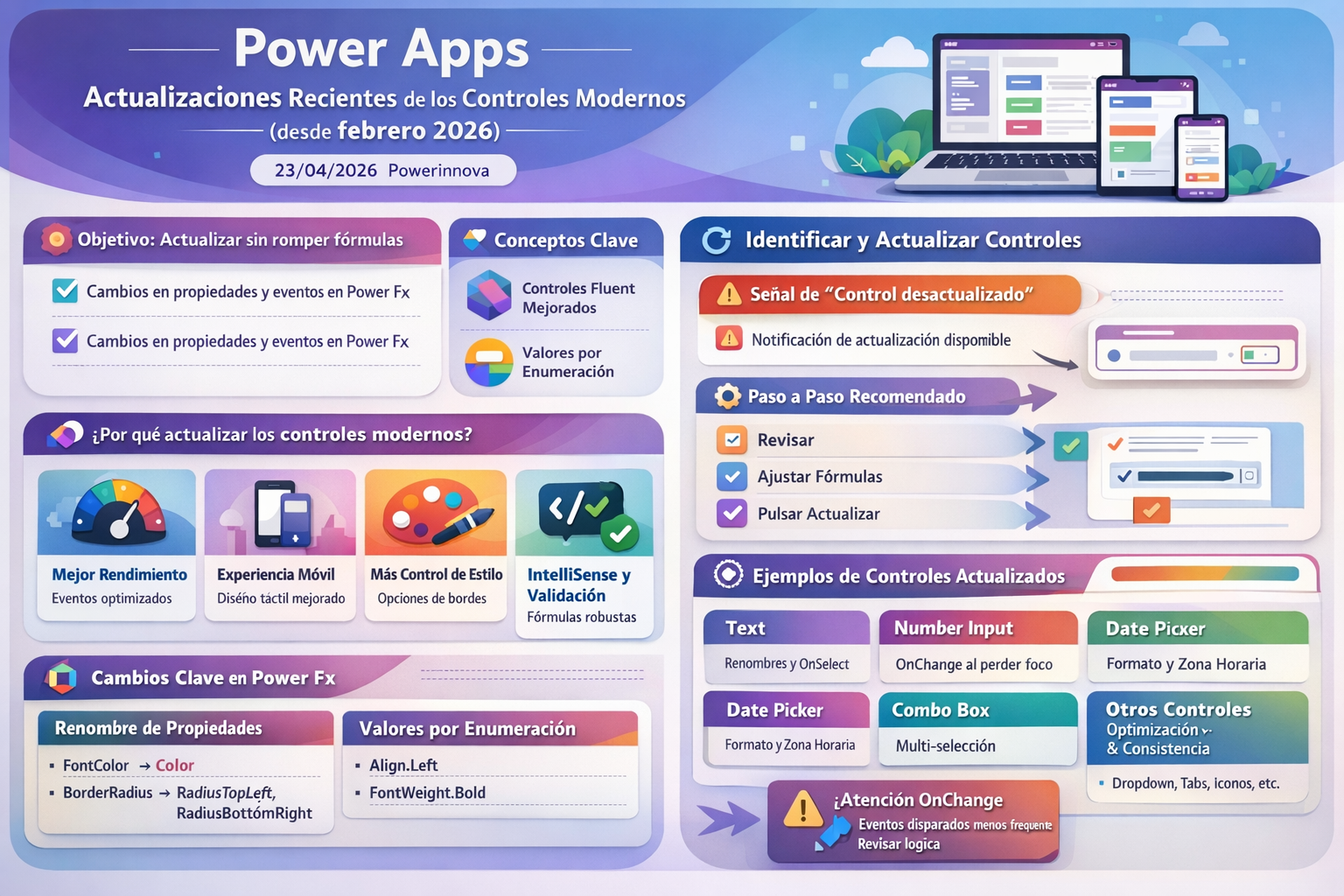
- Explicar qué cambió en los controles modernos de Power Apps (Canvas) desde febrero de 2026 y cómo actualizar aplicaciones existentes sin romper fórmulas. [learn.microsoft.com], [learn.microsoft.com]
- Enfatizar el impacto en Power Fx: cambios de nombres de propiedades, adopción de valores por enumeración y ajustes de comportamiento (especialmente OnChange). [learn.microsoft.com], [learn.microsoft.com]
🧠 Conceptos
- Controles modernos: componentes basados en Fluent con mejoras en accesibilidad, consistencia visual y rendimiento respecto a controles clásicos. [learn.microsoft.com], [learn.microsoft.com]
- Enumeraciones en Power Fx: reemplazan cadenas (“Bold”, “Start”) por valores tipados (ej.
FontWeight.Bold,Align.Left) para autocompletar e impedir errores comunes. [learn.microsoft.com], [learn.microsoft.com] - Cambio de comportamiento de eventos: varios controles ahora disparan OnChange con menos frecuencia para mejorar rendimiento, lo que puede requerir ajustes de lógica. [learn.microsoft.com], [learn.microsoft.com]
1) 🚀 ¿Por qué actualizar los controles modernos?
Principales beneficios al actualizar: [learn.microsoft.com], [learn.microsoft.com]
- ⚡ Mejor rendimiento: eventos como OnChange se ejecutan con menor frecuencia, evitando recalculados innecesarios. [learn.microsoft.com], [learn.microsoft.com]
- 📱 Mejor experiencia móvil: tamaños táctiles y fuentes predeterminadas optimizadas para pantallas móviles. [learn.microsoft.com], [learn.microsoft.com]
- 🎨 Más control de estilo: separación de radios por esquina y nuevas opciones de borde/estilo. [learn.microsoft.com], [learn.microsoft.com]
- ✅ IntelliSense y validación: valores por enumeración permiten autocompletar y validación más robusta en Power Fx. [learn.microsoft.com], [learn.microsoft.com]
2) 🔎 Cómo identificar y actualizar controles en una app
2.1 Señal de “control desactualizado”
- Al abrir una app con controles modernos antiguos, aparece una notificación en el control indicando que existe una actualización disponible, con Más información y, cuando corresponda, el botón Actualizar. [learn.microsoft.com], [learn.microsoft.com]
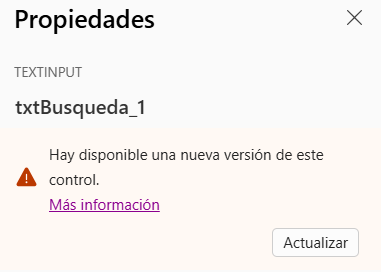
2.2 Paso a paso recomendado
- Abrir Más información y revisar la guía específica del control. [learn.microsoft.com], [learn.microsoft.com]
- Identificar fórmulas que usan propiedades renombradas/eliminadas. [learn.microsoft.com], [learn.microsoft.com]
- Ajustar fórmulas (propiedades + enumeraciones + cambios de comportamiento). [learn.microsoft.com], [learn.microsoft.com]
- Pulsar Actualizar y luego probar toda la app (pantallas, formularios, galerías, navegación). [learn.microsoft.com], [learn.microsoft.com]
- Si el botón Actualizar no aparece aún para un control, volver a revisar más adelante (despliegue gradual). [learn.microsoft.com], [learn.microsoft.com]
3) 🧩 Controles con actualizaciones disponibles (qué cambia en cada uno)
A continuación, los controles destacados y su impacto típico al actualizar: [learn.microsoft.com], [learn.microsoft.com]
| Control moderno | Cambios clave (resumen práctico) |
|---|---|
| Text (Mensaje de texto) | Renombres de propiedades + valores por enumeración; se incorpora OnSelect; cambios de modo/propiedades antiguas. [learn.microsoft.com] |
| Number Input (Entrada numérica) | OnChange al perder foco y al usar step buttons; cambios de propiedades; mejora de estilo. [learn.microsoft.com], [learn.microsoft.com] |
| Date Picker (Selector de fecha) | Respeta Format y DateTimeZone; View mode más consistente; correcciones en galerías. [learn.microsoft.com], [learn.microsoft.com] |
| Text Input (Entrada de texto) | OnChange solo al perder foco; TriggerOutput por defecto enfocado en escritura; modo View realmente de solo lectura. [learn.microsoft.com], [learn.microsoft.com] |
| Combo box | Multiselección por defecto; OnChange en cada selección/deselección; comportamiento más dinámico. [learn.microsoft.com], [learn.microsoft.com] |
| Dropdown / Tabs / Radio / Link / Icon / Slider / Info button | Ajustes de propiedades, estilos y consistencia; adopción de enumeraciones y mejoras de confiabilidad. [learn.microsoft.com], [learn.microsoft.com], [learn.microsoft.com] |
4) 🔧 Cambios transversales (los que más rompen fórmulas)
4.1 Renombre de propiedades (impacto directo en Power Fx)
Varios controles cambiaron nombres para estandarización; si tu app usa el nombre antiguo en fórmulas, debes migrarlo. [learn.microsoft.com], [learn.microsoft.com]
Ejemplos frecuentes:
FontColor→Color[learn.microsoft.com], [learn.microsoft.com]FontSize→Size[learn.microsoft.com], [learn.microsoft.com]Weight→FontWeight(en Text) [learn.microsoft.com], [learn.microsoft.com]BorderRadius→ se divide en:RadiusTopLeft,RadiusTopRight,RadiusBottomLeft,RadiusBottomRight[learn.microsoft.com], [learn.microsoft.com]
✅ Recomendación práctica: realiza una búsqueda en la app por nombres antiguos (por ejemplo, “FontColor”, “FontSize”, “BorderRadius”) y actualiza referencias antes de pulsar “Actualizar”. [learn.microsoft.com], [learn.microsoft.com]
4.2 Valores por enumeración (adiós cadenas “sueltas”)
- Propiedades que antes aceptaban cadenas (“Start”, “Bold”, “Outline”) ahora requieren enumeraciones (
Align.Left,FontWeight.Bold,IconStyle.Outline). [learn.microsoft.com], [learn.microsoft.com] - Ventaja: autocompletado + validación en tiempo de creación. [learn.microsoft.com], [learn.microsoft.com]
Ejemplos típicos:
- Alineación:
Align.Left / Center / Right / Justify[learn.microsoft.com], [learn.microsoft.com] - Peso de fuente:
FontWeight.Bold / Semibold / Normal / Lighter[learn.microsoft.com], [learn.microsoft.com] - Validación:
ValidationState.None / ValidationState.Error[learn.microsoft.com], [learn.microsoft.com] - Bordes:
BorderStyle.Solid / Dashed / Dotted / None[learn.microsoft.com], [learn.microsoft.com]
5) ⚠️ Cambios críticos de comportamiento: OnChange y TriggerOutput
5.1 OnChange (cuándo se dispara ahora)
Este cambio afecta directamente a apps que ejecutan lógica “en vivo” (validación inmediata, filtros, búsquedas). [learn.microsoft.com], [learn.microsoft.com]
- Text Input: OnChange ahora ocurre al perder foco (blur), no en cada tecla. [learn.microsoft.com], [learn.microsoft.com]
- Number Input: OnChange ocurre al perder foco y también al usar los botones de incremento/decremento. [learn.microsoft.com], [learn.microsoft.com]
- Combo box: OnChange se dispara en cada selección/deselección, útil para respuestas inmediatas. [learn.microsoft.com], [learn.microsoft.com]
✅ Recomendación (cuando necesitas “live search” por tecla): en vez de depender de OnChange, usa directamente la propiedad de salida del control (por ejemplo, TextInput.Text) en la fórmula del filtro/búsqueda. [learn.microsoft.com], [learn.microsoft.com]
5.2 TriggerOutput (cuándo actualiza el valor “salida”)
- En Text Input,
TriggerOutputcontrola si el valor se actualiza por tecla, al salir del control o con retraso (especialmente útil dentro de formularios). [learn.microsoft.com], [learn.microsoft.com] - En algunos controles (como ciertos inputs numéricos) se reportan cambios importantes/retiradas de propiedades relacionadas a disparos de salida, por lo que se debe validar la guía del control antes de actualizar. [learn.microsoft.com], [learn.microsoft.com]
6) 📌 Mejoras adicionales que se revisaron
6.1 Valores predeterminados móviles optimizados
- Nuevos controles en layout móvil tienden a venir con tamaños más “touch-friendly” y fuentes más grandes, reduciendo ajustes manuales. [learn.microsoft.com], [learn.microsoft.com]
6.2 Experiencia de autoría (barra y menús)
- Los controles actualizados incorporan mejoras de edición: accesos rápidos a estilo (fuente, color, alineación, bordes) desde la barra y menú contextual. [learn.microsoft.com], [learn.microsoft.com]
❓ Preguntas y respuestas más importantes
1) “¿Por qué debo actualizar controles modernos?”
✅ Por rendimiento (menos ejecuciones), mejor UX móvil, más opciones de estilo y uso de enumeraciones para validación/autocompletado. [learn.microsoft.com], [learn.microsoft.com]
2) “¿Cómo sé qué controles están desactualizados?”
✅ Al abrir la app, el control muestra una notificación con “Más información” y, si está disponible, “Actualizar”. [learn.microsoft.com], [learn.microsoft.com]
3) “¿Qué debo hacer antes de actualizar un control?”
✅ Revisar la guía del control, identificar fórmulas afectadas por renombres/eliminaciones y luego actualizar + probar. [learn.microsoft.com], [learn.microsoft.com]
4) “Mi app dependía de OnChange en cada tecla, ¿qué hago ahora?”
✅ En Text Input, OnChange ocurre al perder foco; para búsquedas en vivo, usa TextInput.Text directamente en filtros/fórmulas. [learn.microsoft.com], [learn.microsoft.com]
✅ Conclusiones
- La actualización de controles modernos (desde feb-2026) mejora consistencia, rendimiento y experiencia móvil, pero puede requerir refactor de fórmulas por cambios de propiedades y enumeraciones. [learn.microsoft.com], [learn.microsoft.com]
- El mayor riesgo técnico está en:
- Renombre de propiedades (
FontSize→Size,FontColor→Color, etc.). [learn.microsoft.com], [learn.microsoft.com] - Cambios en OnChange, que afectan lógica “en tiempo real”. [learn.microsoft.com], [learn.microsoft.com]
- Renombre de propiedades (
- La estrategia correcta es actualizar con guía por control, ajustar fórmulas y probar exhaustivamente (pantallas, formularios, galerías, navegación). [learn.microsoft.com], [learn.microsoft.com]
⭐ Recomendaciones
- 🧪 Haz una copia de la app antes de actualizar controles (para rollback). (Buenas prácticas ALM; en entornos reales se recomienda trabajar con soluciones). [learn.microsoft.com]
- 🔎 Busca en fórmulas nombres antiguos (
FontColor,FontSize,BorderRadius, etc.) y reemplázalos antes de presionar “Actualizar”. [learn.microsoft.com], [learn.microsoft.com] - ⚙️ Migra cadenas a enumeraciones (ej.
FontWeight.Bold,Align.Left) para evitar errores futuros y aprovechar IntelliSense. [learn.microsoft.com], [learn.microsoft.com] - ⚠️ Revisa lógica basada en OnChange: si necesitas respuesta por tecla, usa
TextInput.Texten filtros (no OnChange). [learn.microsoft.com], [learn.microsoft.com] - 📱 Prueba en móvil/tablet/web: los cambios incluyen defaults móviles, tamaños y comportamiento en vista/solo lectura. [learn.microsoft.com], [learn.microsoft.com], [learn.microsoft.com]
📚 Referencias oficiales
- Actualizaciones recientes de controles modernos (visión general): Microsoft Learn
- Recent modern control updates (versión EN): Microsoft Learn
- Modern controls overview + theming: Microsoft Learn
- Modern controls reference (lista de controles y propiedades): Microsoft Learn
- Guías específicas (ejemplos):
- Text Input modern control: Microsoft Learn
- Number Input modern control: Microsoft Learn
- Date picker modern control: Microsoft Learn