Desarrollo No-Code con Power Apps
🎥 Video explicativo
Desarrollo No-Code con Power Apps
Enfoque No-Code
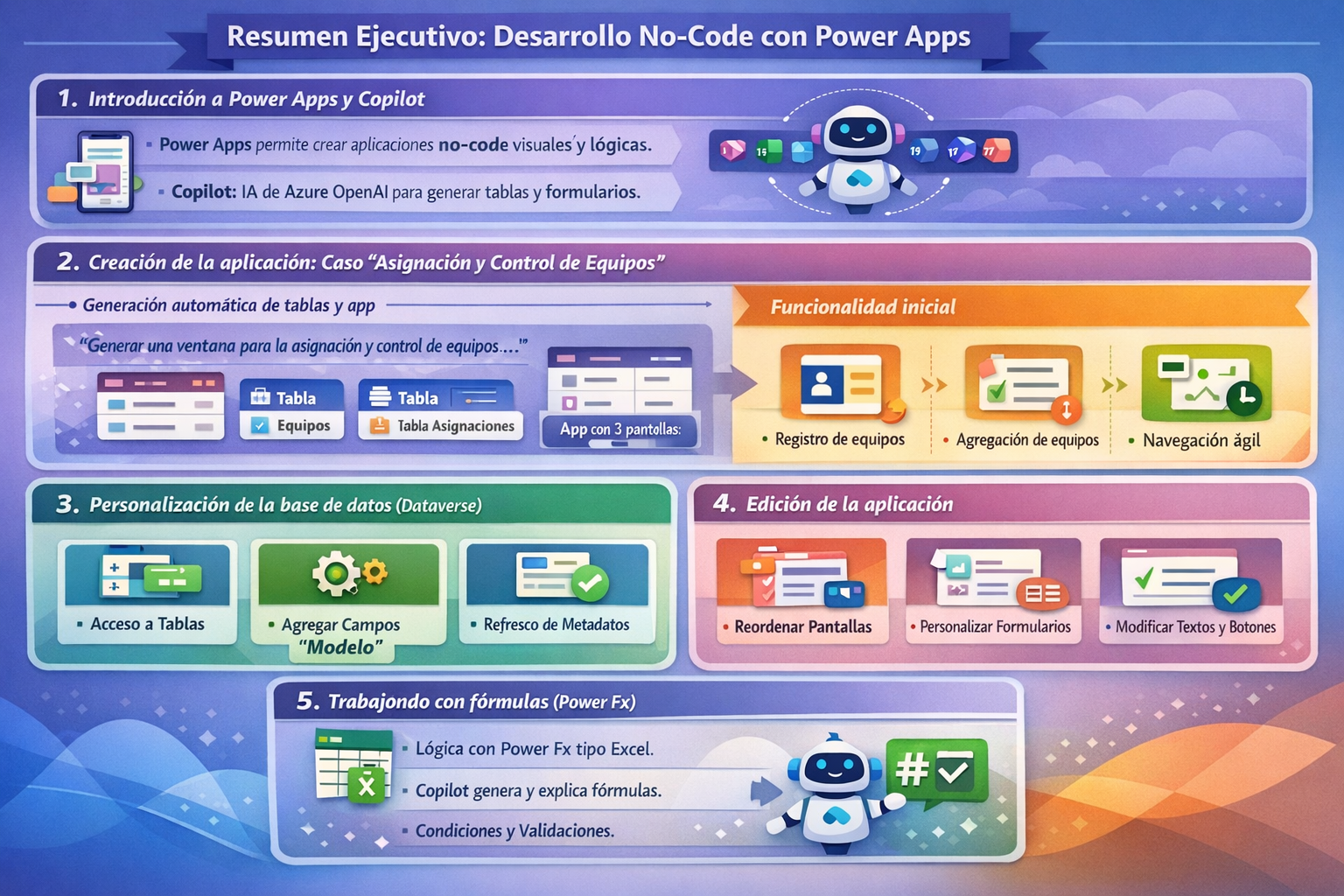
1. Introducción a Power Apps y Copilot
- Power Apps permite crear aplicaciones no-code mediante interfaces visuales y lógica declarativa.
- Copilot es la IA generativa integrada en Power Apps, Excel, Word, PowerPoint y más; basada en Azure OpenAI. [learn.microsoft.com], [learn.microsoft.com]
- Con Copilot se pueden describir requerimientos en lenguaje natural y generar tablas, formularios y pantallas automáticamente. [learn.microsoft.com], [learn.microsoft.com]
2. Creación de la aplicación: Caso “Asignación y Control de Equipos”
2.1 Generación automática de tablas y app
Al describir:
“Generar una ventana para la asignación y control de equipos…”
Copilot crea:
- Tabla Equipos: nombre, marca, ubicación.
- Tabla Asignaciones: fecha, equipo, persona, comentarios. Se genera una app con tres pantallas: Bienvenida, Registro de Equipos y Asignación. [learn.microsoft.com], [learn.microsoft.com]
2.2 Funcionalidad inicial
- Registro de equipos: creación, edición, eliminación.
- Asignación: selección desde lista, captura de fecha, persona y comentario.
- Navegación ágil con botones entre pantallas.
3. Personalización de la base de datos (Dataverse)
- Se accede a las tablas desde la sección Tablas.
- Posibilidad de agregar campos personalizados (por ejemplo: “modelo”) como lista de opciones, obligatorio o no.
- Los cambios en metadatos requieren refresco en la aplicación para reflejarse en los formularios. [learn.microsoft.com], [video2.ski…cademy.com]
4. Edición de la aplicación
- Rearrancar pantallas por orden de ejecución visual.
- Personalizar formularios arrastrando campos: nuevos campos, validaciones, opciones requeridas.
- Modificar textos, etiquetas, botones y propiedades visuales según necesidades.
5. Trabajando con fórmulas (Power Fx)
- Toda la lógica en Power Apps usa Power Fx, lenguaje declarativo tipo Excel. [learn.microsoft.com], [bing.com]
- Copilot puede generar fórmulas, explicar funciones y ayudar a depurar el código. [learn.microsoft.com], [bing.com]
- Se profundizará posteriormente en fórmulas para lógica condicional, navegación y validación.
6. Conceptos clave
| Concepto | Descripción |
|---|---|
| Copilot en Power Apps | IA que genera estructura de app, tablas y formularios en lenguaje natural [learn.microsoft.com], [learn.microsoft.com] |
| Microsoft Dataverse | Plataforma de datos integrada, con tablas personalizables [learn.microsoft.com], [video2.ski…cademy.com] |
| Power Fx | Lenguaje de fórmulas que permite lógica en controles y datos [learn.microsoft.com], [bing.com] |
7. Preguntas y respuestas destacadas
No se detectaron preguntas formales en la transcripción. El foco fue demostrativo.
Recomendación adicional (basada en la documentación oficial):
- Para agregar un campo personalizado en Dataverse:
- Navegar a Tablas → elegir la tabla → pestaña Columnas.
- Crear un nuevo campo: elegir nombre, tipo (texto, lista), opción obligatorio/opcional.
- Guardar y luego Refrescar las tablas dentro de Power Apps para que el campo aparezca en los formularios. [learn.microsoft.com], [video2.ski…cademy.com]
- Para usar fórmulas generativas con Copilot:
- Habilitar Copilot en el entorno del Power Platform admin center. [learn.microsoft.com]
- En Canvas App, es posible crear apps o editar controles usando lenguaje natural. [learn.microsoft.com]
- Para aprender Power Fx:
- Consulta la Referencia de fórmulas de Canvas Apps en Microsoft Learn, que documenta funciones como
If,Navigate,Collect,SubmitForm, etc.. [learn.microsoft.com], [bing.com]
- Consulta la Referencia de fórmulas de Canvas Apps en Microsoft Learn, que documenta funciones como
8. Conclusiones y recomendaciones ✅
- Copilot acelera prototipos: ideal para generar rápidamente apps funcionales sin escribir código.
- Comprender la estructura subyacente (Dataverse, tablas, relaciones) es esencial para personalización y escalabilidad.
- Personalización y control total: tras generación, los desarrolladores mejoran la aplicación, agregan lógica y refinan interfaz.
- Power Fx fundamental: permite añadir lógica condicional, navegación y validaciones; requiere práctica.
- Próximos pasos sugeridos:
- Profundizar en creación/modificación de relaciones entre tablas.
- Establecer validaciones y defaults en formularios.
- Explorar fórmulas avanzadas con Power Fx.
- Practicar con casos reales y generar mejoras iterativas.
📚 Referencias oficiales
- Copilot en Power Apps: descripción, habilitación y guía de uso [learn.microsoft.com], [learn.microsoft.com]
- Agregar/editar columnas en Dataverse: guía paso a paso [learn.microsoft.com], [video2.ski…cademy.com]
- Referencia de fórmulas Power Fx: funciones Canvas Apps [learn.microsoft.com], [bing.com]
👉 Aprender Power Apps de forma profesional con nuestro curso en vivo o grabado
Publicidad