Power Apps – Sesión 01 – Resumen
📘Introduccion, Fundamentos y Primeros Pasos con Power Apps
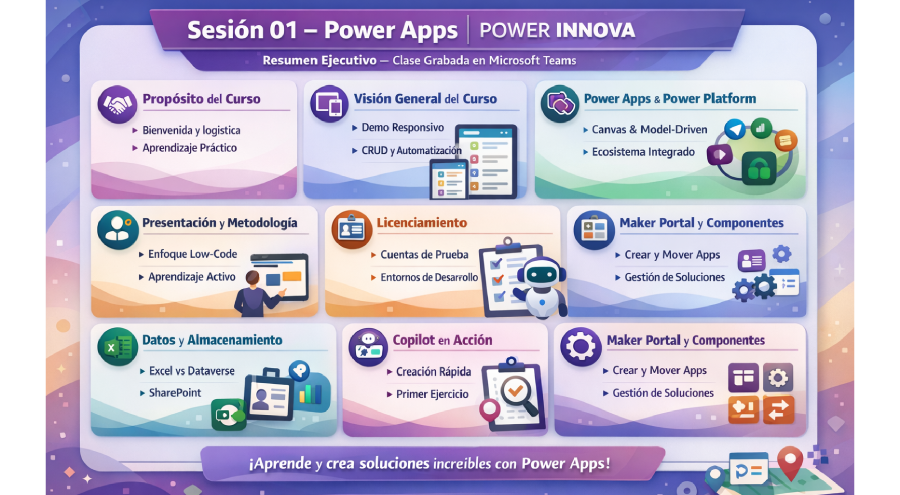
1) 🎯 Propósito de la sesión y encuadre del curso
- Se dio la bienvenida a la edición #10 del curso y se explicó la logística: acceso al aula virtual, grabaciones, materiales y credenciales de Microsoft 365 para trabajar durante el programa.
- Se presentó el enfoque del curso: aprendizaje práctico, construcción progresiva de una solución y uso de herramientas de Power Platform (Power Apps + integraciones).
2) 🧩 Visión general del curso (demo de lo que se construirá)
Se mostró una demo para anticipar el tipo de solución que el grupo aprenderá a desarrollar en las siguientes sesiones:
2.1 📱 Diseño responsivo (web/tablet/móvil)
- Se evidenció el uso de una estructura responsiva para que la app mantenga la forma en distintos tamaños de pantalla (tablet, móvil, rotación).
- Se mencionó el trabajo con contenedores y pantallas tipo “plantilla” (header/menú/footer) para estandarizar la interfaz.
💡 Concepto clave: las canvas apps permiten diseñar interfaces altamente personalizadas y adaptables a múltiples dispositivos. [learn.microsoft.com]
2.2 🗂️ CRUD de datos (mantenimientos)
- Se mostró un mantenimiento típico: listar, buscar, crear, editar registros (ej.: “capacitaciones”).
- Se explicó que parte del curso trabajará con Listas de SharePoint como origen de datos.
🔑 Concepto clave: Power Apps puede conectarse a datos de Microsoft 365 (como SharePoint) y construir apps rápidamente desde esos orígenes. [learn.microsoft.com], [learn.microsoft.com]
2.3 📎 Archivos y evidencias (carga y almacenamiento)
- Se demostró la carga de evidencias (archivos/fotos) desde la app y su almacenamiento en una carpeta (ej.: SharePoint).
- Se resaltó el valor de esto para auditorías, inspecciones o seguimiento en campo.
2.4 ✅ Integración con Power Automate (aprobaciones/notificaciones)
- Se mostró un caso más avanzado (presupuestos) donde la app se integra con un flujo de aprobación.
🔁 Concepto clave: Power Apps puede integrarse con Power Automate para automatizaciones como notificaciones, aprobaciones y acciones posteriores al registro de datos. [learn.microsoft.com], [learn.microsoft.com]
2.5 📊 Analítica: gráficos y Power BI embebido
- Se presentaron gráficos (líneas, barras, circular) y un ejemplo de Power BI dentro de Power Apps para análisis resumido.
📌 Concepto clave: Power Apps puede integrarse/embeber visualizaciones para análisis, y Power BI es el componente de BI dentro del ecosistema Power Platform. [learn.microsoft.com], [learn.microsoft.com]
2.6 🗺️ Geolocalización y reglas por distancia
- Se mostró un ejemplo con mapa para calcular distancia entre ubicación actual y sedes, habilitando acciones (p.ej. asistencia) según la distancia.
2.7 🌐 Integración con APIs y mensajería (WhatsApp)
- Se mencionó integración con APIs (ej. consulta por DNI) y envío de mensajes por WhatsApp como parte de escenarios avanzados del curso.
3) 👨🏫 Presentación del docente y metodología de trabajo
- El docente expuso su perfil y recalcó que Power Apps habilita desarrollo low-code/no-code, reduciendo la barrera técnica frente a desarrollos tradicionales. [learn.microsoft.com], [learn.microsoft.com]
- Metodología:
- Participación activa: preguntar en el momento, sin “guardarse dudas”.
- Práctica continua: avanzar la app propia entre sesiones.
- Evaluación: componente teórico + práctico (proyecto).
4) 🧠 Fundamentos: ¿Qué es Power Apps y cómo se relaciona con Power Platform?
4.1 ¿Qué es Power Apps?
- Se definió como una plataforma para crear aplicaciones empresariales de forma rápida, con bajo código, orientada a productividad y digitalización.
Power Apps permite crear apps (especialmente canvas y model-driven) y conectarlas a múltiples fuentes de datos. [learn.microsoft.com], [learn.microsoft.com], [learn.microsoft.com]
4.2 Relación con Power Platform
- Se explicó el rol complementario de:
- Power Automate (automatización de procesos),
- Power BI (analítica),
- y el uso de Dataverse como base de datos.
Dataverse es la plataforma de datos de Power Platform para almacenar y administrar información de forma segura y estructurada. [learn.microsoft.com]
5) 🗃️ Datos: Excel vs Base de datos, Dataverse vs SharePoint
- El docente enfatizó una idea importante: Excel no es una base de datos, es una hoja de cálculo; usarlo como repositorio histórico y multiusuario genera inconsistencias y pérdidas de control.
- Se recomendó migrar hacia un modelo más formal:
- Dataverse (robusto, relacional, escalable),
- o SharePoint Lists para escenarios más simples.
Dataverse está diseñado como plataforma SaaS de datos para apps empresariales, con tablas, relaciones y capacidades de gobierno/seguridad. [learn.microsoft.com]
6) 🔐 Licenciamiento, cuentas de prueba y consideraciones prácticas
6.1 Cuentas empresariales vs cuentas del curso
- Se indicó que se puede usar cuenta corporativa, pero podría haber restricciones por políticas de seguridad.
- Se recomendó crear una cuenta independiente para evitar bloqueos de permisos, y luego migrar/exportar/importar si es necesario.
La estrategia de entornos y el control de creación/gestión dependen de roles y licencias; Microsoft documenta quién puede crear entornos y requisitos de capacidad. [learn.microsoft.com], [learn.microsoft.com], [learn.microsoft.com]
6.2 Entornos (Dev vs “Producción”)
- Se explicó el concepto de entornos:
- Desarrollo: donde se construye y ajusta.
- Producción: donde consume el usuario final y se publica una versión estable.
- Se mostró el Power Platform admin center para administrar entornos.
Un entorno es un contenedor para apps, flujos y datos; puede crearse y gestionarse desde el Power Platform admin center. [learn.microsoft.com], [learn.microsoft.com]
6.3 Trial y alertas
- Se guió la creación de cuenta y se remarcó el cuidado con los pasos finales del trial (evitar activar algo que implique cobro).
- Se mencionó que licenciamiento y capacidades pueden variar por plan.
Para comprender planes y trials, Microsoft centraliza la explicación en la vista general de licenciamiento y FAQs de Power Apps. [learn.microsoft.com], [learn.microsoft.com]
7) 🧱 Recorrido del entorno de Power Apps (Maker portal)
Se explicó la navegación general:
- Sección de creación (plantillas, canvas/model-driven, “Start with Copilot”).
- Componentes principales: apps, tablas (Dataverse), flujos, soluciones.
- Diferencia entre:
- Importar/exportar una app (archivo)
- versus mover una solución/paquete (app + componentes relacionados).
Microsoft recomienda usar soluciones para empaquetar y mover componentes entre entornos (ALM). [learn.microsoft.com], [learn.microsoft.com]
8) 🤖 Construcción rápida con Copilot (primer ejercicio guiado)
8.1 Enfoque del ejercicio
- Se utilizó Copilot para generar una app desde un texto (prompt) sobre una “inspección de seguridad”.
- Copilot propuso:
- una tabla en Dataverse con columnas,
- datos de ejemplo,
- y una app básica con lista (galería) + formulario.
Copilot puede crear apps a partir de lenguaje natural y generar también el modelo de datos (Dataverse). [learn.microsoft.com], [learn.microsoft.com]
8.2 Lección crítica: Copilot acelera, pero no reemplaza el criterio del maker
- Se recalcó que Copilot no entrega el 100% perfecto: requiere ajustes (campos, tipos de datos, control de imágenes, estructura de tablas, etc.).
- Se probó la app en modo vista previa y se validó:
- crear/editar/eliminar registros,
- adaptación a diferentes dispositivos (simulación móvil/tablet).
Las canvas apps se diseñan y ajustan por el creador; Copilot asiste, pero la personalización y la calidad final dependen del maker. [learn.microsoft.com], [learn.microsoft.com]
❓ Preguntas y respuestas destacadas (con refuerzo Microsoft)
Formato: Pregunta → Respuesta del docente → Refuerzo recomendado
| Pregunta (alumno) | Respuesta del docente | Refuerzo con documentación oficial (recomendación) |
|---|---|---|
| ¿Puedo usar mi cuenta corporativa (Microsoft 365) en vez de la del curso? | Sí, se puede, pero podría haber limitaciones por seguridad/políticas del tenant. | Trabajar con entornos y permisos es clave; revisar quién puede crear/administrar entornos y cómo se gobiernan. [learn.microsoft.com], [learn.microsoft.com] |
| ¿Qué secuencia recomiendan para aprender (Power Automate, Copilot Studio, Power Apps)? | El orden es flexible; recomendación: empezar con Power Automate para entender lógica/automatización, luego Copilot Studio y finalmente Power Apps para construir apps completas. | Power Apps se integra con otros componentes de Power Platform; Microsoft describe el ecosistema y formas de iniciar (Canvas/Model-driven/Copilot). [learn.microsoft.com], [learn.microsoft.com] |
| ¿La app se puede usar/instalar en Microsoft Teams? | Sí, se puede integrar: publicar y agregar como pestaña o usar opciones de integración con Teams. | Para Teams: Embed como tab o personal app y publicar/compartir dentro de Teams. [learn.microsoft.com], [learn.microsoft.com], [learn.microsoft.com] |
| ¿Usaremos la cuenta entregada o creamos una nueva? | Se puede usar la entregada; aun así, se sugiere crear una nueva para control total y evitar bloqueos de permisos. | La creación/gestión de entornos y permisos puede depender de licencias/roles; Microsoft detalla requisitos para creación de entornos. [learn.microsoft.com], [learn.microsoft.com] |
| ¿Cómo evitar problemas al mover mi app a otra cuenta/entorno? | Se puede exportar/importar; ideal empaquetar mejor cuando hay más componentes. | Para mover componentes entre entornos, usar soluciones y buenas prácticas de ALM. [learn.microsoft.com], [learn.microsoft.com] |
| ¿Por qué no conviene usar Excel como base de datos? | Porque se desordena, se pierde consistencia y no está diseñado como BD; es hoja de cálculo. | Para datos empresariales y relacionales, Dataverse está diseñado como plataforma de datos SaaS para Power Platform. [learn.microsoft.com] |
9) ✅ Conclusiones
- Power Apps es una vía práctica para digitalizar procesos y construir soluciones rápidamente mediante low-code, especialmente con canvas apps (alto control visual) y Dataverse (datos estructurados). [learn.microsoft.com], [learn.microsoft.com]
- Copilot acelera el arranque (tabla + app), pero la calidad final depende del maker: modelado de datos, tipos de campos, controles adecuados y experiencia de usuario. [learn.microsoft.com], [learn.microsoft.com]
- Una base sólida en datos (Dataverse/SharePoint) y en entornos (separar desarrollo vs consumo) evita problemas de escalabilidad, permisos y mantenimiento. [learn.microsoft.com], [learn.microsoft.com]
- La integración con Teams, Power Automate y Power BI amplía el impacto: colaboración, automatización y analítica en un mismo ecosistema. [learn.microsoft.com], [learn.microsoft.com], [learn.microsoft.com]
10) ⭐ Recomendaciones prácticas (para estudiantes)
- Practica entre sesiones: replica lo visto y trae dudas concretas (ideal: 5–10 min de troubleshooting en clase).
- Modela datos antes de diseñar pantallas: define entidades, campos, relaciones y validaciones (evita rehacer). [learn.microsoft.com], [learn.microsoft.com]
- No uses Excel como “BD” si necesitas historial, auditoría o multiusuario; prioriza Dataverse o SharePoint según complejidad. [learn.microsoft.com], [learn.microsoft.com]
- Separa entornos cuando puedas (dev/test/producción) para reducir riesgos de cambios en vivo. [learn.microsoft.com], [learn.microsoft.com]
- Piensa en licenciamiento temprano: el uso de conectores premium puede impactar el acceso de usuarios finales. [learn.microsoft.com], [learn.microsoft.com], [learn.microsoft.com]
- Si tu caso de uso vive en colaboración, considera Teams desde el inicio (pestañas, publicación y permisos). [learn.microsoft.com], [learn.microsoft.com]
📚 Referencias (solo documentación oficial de Microsoft)
- Documentación general de Power Apps: [learn.microsoft.com]
- Empezar a crear apps (Copilot, Canvas, Model-driven, Dataverse): [learn.microsoft.com]
- Canvas apps – guía de inicio: [learn.microsoft.com]
- Model-driven apps – overview: [learn.microsoft.com]
- Microsoft Dataverse (documentación): [learn.microsoft.com]
- Crear y administrar entornos (Power Platform admin center): [learn.microsoft.com]
- Admin center (documentación): [learn.microsoft.com]
- Copilot y capacidades de IA en Power Apps: [learn.microsoft.com]
- Importar soluciones (ALM): [learn.microsoft.com]
- Embed canvas app como pestaña en Teams: [learn.microsoft.com]
- Embed app en Teams (personal app): [learn.microsoft.com]
- Publicar app en Teams: [learn.microsoft.com]
- Licenciamiento Power Platform (overview): [learn.microsoft.com]
- Power Apps licensing FAQ: [learn.microsoft.com]
- Lista de conectores premium (referencia): [learn.microsoft.com]