Copilot Studio – Sesión 06 – Resumen
Integración con Power Automate y Dataverse
🎯 Objetivo de la sesión
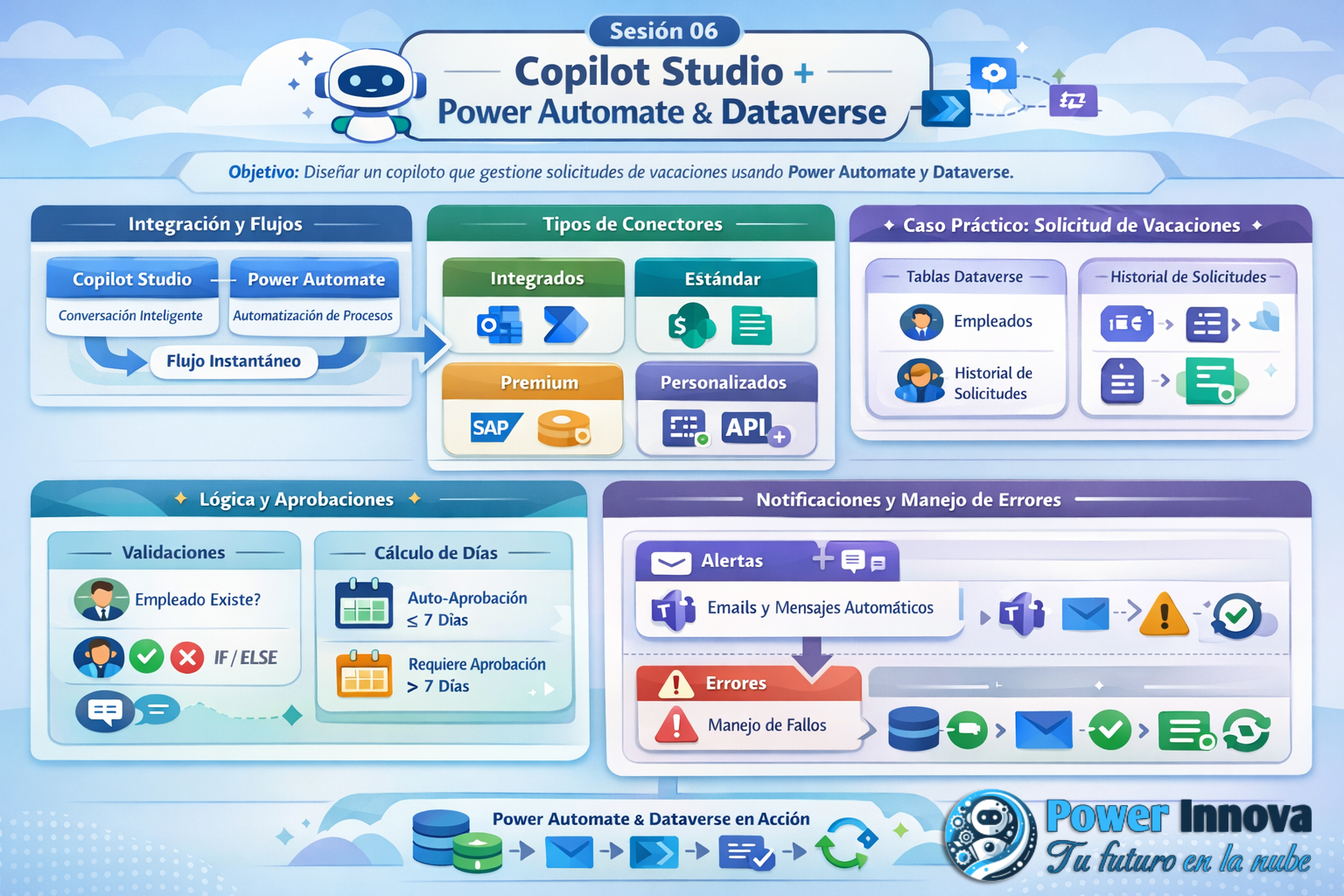
Diseñar un copiloto en Copilot Studio capaz de ejecutar procesos reales mediante Power Automate, gestionando múltiples entradas y salidas, condiciones, aprobaciones, notificaciones y operaciones en Dataverse, usando un caso práctico de solicitudes de vacaciones.
🧩 Temas tratados
- Acciones de integración entre Copilot Studio y Power Automate
- Conectores (integrados, estándar, premium y personalizados)
- Flujos instantáneos llamados desde el copiloto
- Entradas y salidas (parámetros) entre copiloto ↔ flujo
- Variables y condiciones (IF / ramas True–False)
- Operaciones Dataverse (crear, consultar, actualizar registros)
- Aprobaciones y notificaciones automáticas (Outlook y Teams)
- Manejo de errores y casos no felices (Happy Path / Unhappy Path)
🔑 Conceptos clave
- Copilot Studio: herramienta para crear copilotos conversacionales que pueden ejecutar lógica y llamar flujos externos.
- Acciones: llamadas que el copiloto realiza a herramientas (ej. Power Automate).
- Power Automate: motor de automatización que ejecuta procesos, condiciones, aprobaciones y notificaciones.
- Conectores: proveedores que permiten interactuar con servicios (Dataverse, Outlook, Teams, APIs).
- Dataverse: base de datos relacional de Microsoft para aplicaciones empresariales.
- Parámetros de entrada/salida: datos enviados del bot al flujo y devueltos al bot tras la ejecución.
1️⃣ Integración Copilot Studio ↔ Power Automate
🔹 ¿Por qué usar flujos externos?
- El editor integrado de Copilot Studio puede fallar con acciones complejas.
- Buenas prácticas: lógica de negocio y persistencia en Power Automate; conversación en Copilot Studio.
🔹 Tipo de flujo usado
- Flujo instantáneo con desencadenador:
👉 “Cuando un agente llama al flujo”
Este tipo permite que el copiloto invoque directamente el flujo.
2️⃣ Conectores y tipos
Se explicó la clasificación de conectores en Power Platform:
| Tipo | Descripción |
|---|---|
| Integrados | Soportados directamente por Microsoft |
| Estándar | Uso frecuente (Outlook, SharePoint, Teams) |
| Premium | Requieren licencia adicional (SAP, servicios corporativos) |
| Personalizados | APIs propias (requieren endpoints y conocimiento técnico) |
👉 En la sesión se trabajó principalmente con conectores integrados y estándar.
3️⃣ Caso práctico: Solicitud de vacaciones
🧱 Modelo de datos (Dataverse)
- Tabla Empleado
- Tabla Historial de Solicitudes de Vacaciones
Campos clave:
- Empleado (relación)
- Fecha inicio / Fecha fin
- Estado (Pendiente / Aprobado / Rechazado)
- Comentarios
- Correlativo automático (autonumerado)
4️⃣ Flujo: entradas y salidas
🔹 Entradas desde el copiloto
- Correo del empleado
- Fecha inicio
- Fecha fin
- Comentarios
🔹 Salidas hacia el copiloto
- Mensaje resultado (ej. “Empleado encontrado / no encontrado”)
- Correlativo de la solicitud (si se crea)
👉 Se recalcó que todo cambio en el flujo requiere recargar Copilot Studio para reflejar nuevos parámetros.
5️⃣ Variables y lógica condicional
🔹 Uso de variables
- Almacenar ID del empleado
- Guardar mensajes de respuesta
- Controlar valores reutilizables (estado, correlativo)
🔹 Validaciones clave
- ✅ Existe el empleado (buscar por correo)
- ❌ No existe → no crear registro y devolver mensaje
Se implementaron condiciones IF / ELSE para manejar ambos escenarios.
6️⃣ Cálculo de días y auto‑aprobación
Se agregó lógica de negocio:
- 🟢 ≤ 7 días → solicitud auto‑aprobada
- 🟡 > 7 días → solicitud pendiente de aprobación
🔧 Para el cálculo se usaron expresiones de fecha (diferencia en días entre inicio y fin).
7️⃣ Aprobaciones automáticas
🔹 Conector de aprobaciones
- Acción: “Iniciar y esperar una aprobación”
- Permite:
- Aprobadores definidos
- Resultado (
Approve/Reject) - Comentarios del aprobador
🔹 Resultado del flujo
- Si aprueba → actualizar Dataverse a Aprobado
- Si rechaza → actualizar Dataverse a Rechazado
8️⃣ Notificaciones 📬
🔹 Correo electrónico (Outlook)
- Notificar:
- Auto‑aprobación
- Aprobación manual
- Rechazo
- Contenido dinámico: fechas, correlativo, comentarios
🔹 Mensajes en Microsoft Teams
- Publicar avisos en un canal
- Ejemplo: rechazo de solicitud visible al equipo
9️⃣ Manejo de errores y sistema
- Copilot Studio puede mostrar mensajes automáticos del sistema ante errores.
- Estos mensajes:
- Ayudan al usuario
- Pueden desactivarse si se desea control total de la respuesta.
❓ Preguntas y respuestas destacadas
❓ ¿Por qué no insertar directamente en Dataverse desde Copilot Studio?
✅ Respuesta:
Porque el editor aún es limitado y puede fallar. La mejor práctica es usar Power Automate como backend.
📘 Refuerzo: Microsoft recomienda separar conversación (Copilot) de proceso (Power Automate).
❓ ¿Qué pasa si no existe el empleado?
✅ Respuesta:
No se crea la solicitud y se devuelve un mensaje controlado (“No se encontró empleado”).
📘 Refuerzo: Uso de condiciones y validación previa antes de crear registros en Dataverse.
❓ ¿Cómo devolver datos del flujo al bot?
✅ Respuesta:
Usando salidas explícitas del flujo y asignándolas a variables del copiloto.
📘 Refuerzo: Power Automate permite múltiples salidas para reutilizar resultados.
✅ Conclusiones
- Copilot Studio es ideal para orquestar conversaciones, no para lógica compleja.
- Power Automate actúa como motor de procesos, con validaciones, decisiones y persistencia.
- La combinación Copilot + Power Automate + Dataverse permite crear flujos empresariales completos.
- El diseño por Happy Path / Unhappy Path es clave para flujos robustos.
⭐ Recomendaciones
- 🧠 Separar responsabilidades
- Bot = UX conversacional
- Flujo = lógica y datos
- 🔄 Recargar Copilot Studio tras cambios en flujos.
- ✅ Validar siempre entradas (existencia de usuario, rangos de fecha).
- 🔧 Usar variables intermedias para evitar fallos entre ramas.
- 📢 Reutilizar notificaciones (correo/Teams) según el estado del proceso.
- 🧪 Probar tanto casos felices como errores.
📚 Referencias oficiales de Microsoft
- Copilot Studio (overview):
https://learn.microsoft.com/microsoft-copilot-studio/ - Llamar flujos desde Copilot Studio:
https://learn.microsoft.com/microsoft-copilot-studio/actions-power-automate - Power Automate – flujos instantáneos:
https://learn.microsoft.com/power-automate/instant-flows - Condiciones y variables en Power Automate:
https://learn.microsoft.com/power-automate/add-conditional-logic - Aprobaciones en Power Automate:
https://learn.microsoft.com/power-automate/modern-approvals - Dataverse y operaciones CRUD:
https://learn.microsoft.com/power-apps/maker/data-platform/