Diseño Responsivo y Creacion de Componentes en Power Apps
Master Class Power Apps
Diseño Responsivo y Creación de Componentes Reutilizables
🎯 Objetivo de la sesión
Brindar a los estudiantes una base sólida para diseñar aplicaciones Canvas responsivas en Power Apps, utilizando contenedores modernos y componentes reutilizables, aplicando buenas prácticas profesionales alineadas con la documentación oficial de Microsoft.
🧩 Temas tratados en la clase
1️⃣ Evolución de Power Apps y Power Platform (2026)
🔹 Conceptos clave
- Power Apps ya no es solo low-code, ahora evoluciona hacia un modelo Low-code → Pro-code.
- Microsoft define 4 niveles de desarrollo:
- ⚡ Copilot (IA) – creación por descripción
- 🧩 Low-code – personalización con fórmulas
- 💻 Pro-code – integración con código asistido
- 🛠️ VS Code + ALM – desarrollo profesional
✅ Conclusión: el conocimiento de diseño y arquitectura es clave incluso para perfiles no técnicos.
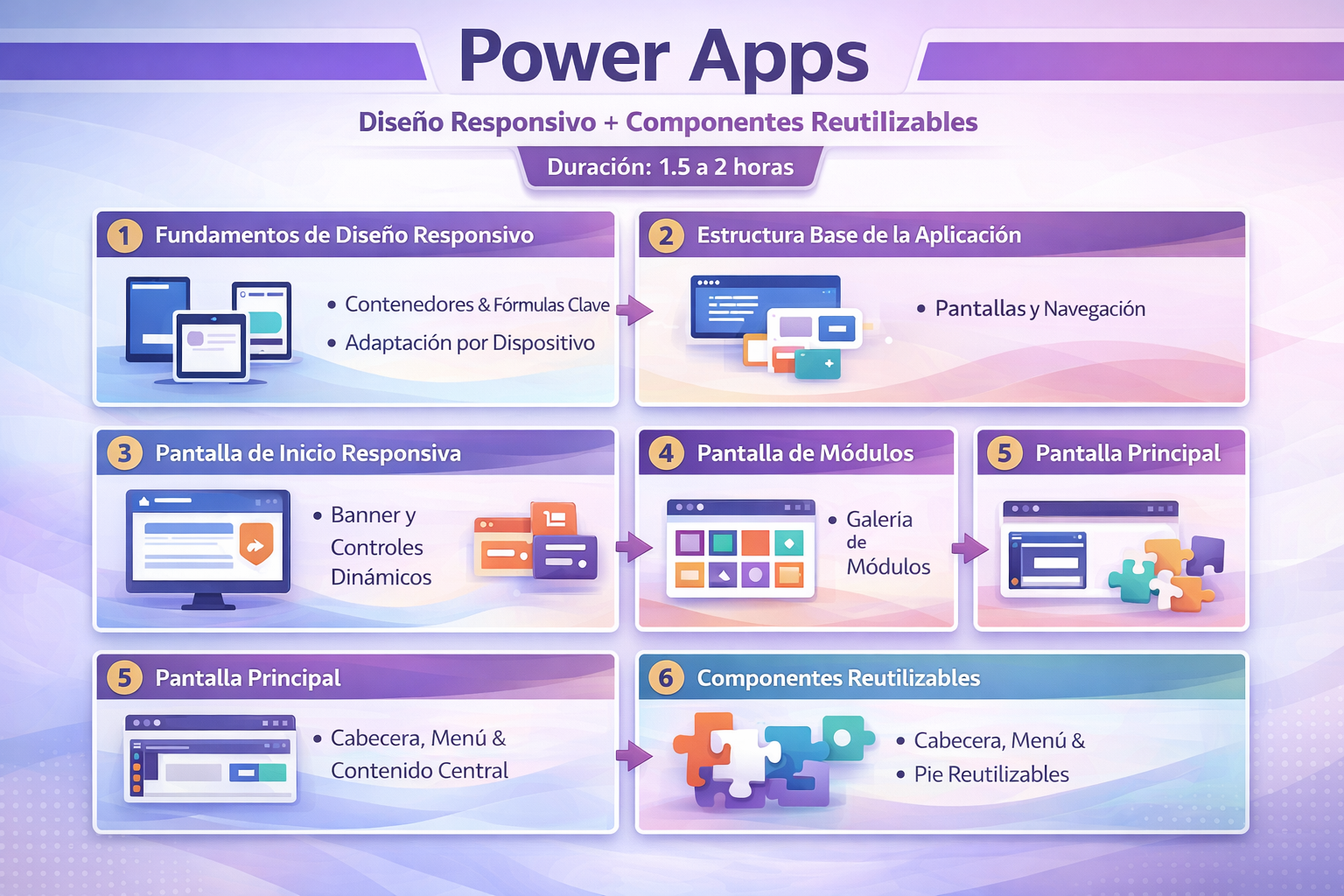
2️⃣ Fundamentos del Diseño Responsivo en Power Apps
📐 ¿Qué es diseño responsivo?
Capacidad de una app para adaptarse correctamente a diferentes dispositivos:
- 📱 Móvil
- 📲 Tablet
- 💻 Escritorio
✅ Buenas prácticas destacadas:
- Crear la app “Con capacidad de respuesta” desde el inicio
- ❌ Evitar usar solo Scale to fit
- ✅ Usar contenedores (Layouts) en lugar de posiciones fijas (X, Y)
🔗 Recomendación oficial Microsoft:
[learn.microsoft.com]
3️⃣ Uso de Contenedores (Layout Containers) 🔲
📦 Tipos de contenedores explicados
| Tipo de contenedor | Uso principal | Características |
|---|---|---|
| Vertical | Estructura principal | Apila elementos de arriba hacia abajo |
| Horizontal | Cabeceras / menús | Distribuye elementos de izquierda a derecha |
| Libre | Casos especiales | Posicionamiento manual (no recomendado para responsive) |
| Grid | ✅ Mencionado | Nuevo, no utilizado en esta sesión |
⭐ Propiedades clave vistas:
- Ancho / Alto flexible
- Alinear contenido (Start, Center, Stretch)
- Extender
- Parent.Width / Parent.Height
✅ Concepto central:
Los contenedores son la base del diseño responsivo moderno en Power Apps.
📘 Documentación oficial:
[learn.microsoft.com]
4️⃣ Construcción de Pantallas Responsivas
🖥️ Pantalla 1 – Pantalla de Inicio
- Contenedor principal vertical
- Header con imagen y textos
- Botón de acceso fijo abajo
- Uso de contenedores anidados
✅ Se evita el uso de fórmulas complejas para centrar elementos.
🧩 Pantalla 2 – Pantalla de Módulos
- Uso de plantilla predefinida (Welcome Screen)
- Diseño adaptable automáticamente:
- 1 columna (móvil)
- 2 columnas (tablet)
- 3 columnas (desktop)
✅ Ejemplo práctico de responsive “out-of-the-box”.
🏗️ Pantalla 3 – Pantalla Principal (Layout Empresarial)
Estructura tipo Admin / Dashboard profesional:
┌ Header
│
├ Sidebar (menú lateral)
│
├ Contenido dinámico
│
└ Footer
🧠 Se aplican:
- Anchos máximos
- Alturas fijas
- Ocultamiento de elementos por tamaño de pantalla
📘 Referencia oficial:
[learn.microsoft.com]
5️⃣ Diseño Adaptativo según dispositivo (Breakpoints) 📱💻
🔧 Uso de:
App.SizeBreakpointsScreen.SizeVisible = If(Screen.Size = ScreenSize.Small, false, true)
✅ Permite:
- Ocultar menú en móvil
- Mostrar solo iconos
- Ajustar layouts dinámicamente
📘 Documentación oficial:
[learn.microsoft.com]
6️⃣ Componentes Reutilizables en Power Apps 🧱
🔹 ¿Qué es un componente?
Bloque reutilizable que encapsula:
- Controles
- Lógica
- Estilos
- Propiedades personalizadas
✅ Beneficios explicados:
- 🚀 Mejor rendimiento
- 🧹 Menos duplicación
- 🔁 Reutilización
- 🛠️ Mantenimiento centralizado
📘 Documentación oficial Microsoft:
[learn.microsoft.com]
7️⃣ Creación práctica de Componentes
🧩 Componentes creados:
- Header
- Menú lateral
- Footer
🔧 Técnicas aplicadas:
- Copiar layout existente → convertir en componente
- Definir propiedades de entrada (Inputs):
- Título
- Texto dinámico
- Reutilizar el mismo componente en múltiples pantallas
✅ Un cambio en el componente impacta todas las pantallas.
📘 Uso recomendado por Microsoft:
[learn.microsoft.com]
❓ Preguntas y Respuestas más relevantes
❔ ¿Es mejor usar contenedores o fórmulas?
Docente:
✅ Contenedores para estructura y responsividad
⚠️ Fórmulas solo para casos específicos
📘 Microsoft recomienda contenedores como estándar
[learn.microsoft.com]
❔ ¿Los componentes afectan la funcionalidad?
Docente:
✅ No, funcionan igual
✅ Admiten parámetros
✅ Mejoran mantenimiento
📘 Documentación:
[learn.microsoft.com]
❔ ¿Grid vs contenedores vertical/horizontal?
Docente:
- Grid funciona, pero:
- Contenedores clásicos = mayor control + claridad para aprendizaje
📘 Referencia:
[learn.microsoft.com]
❔ ¿Se deben usar contenedores aunque sea solo desktop?
Docente:
✅ Sí, para evitar distorsiones
✅ Para mantener estructura estable
✅ Para futura escalabilidad
✅ Conclusiones
- ✅ El diseño responsivo es obligatorio, no opcional
- ✅ Los contenedores son la base del diseño moderno
- ✅ Los componentes permiten apps escalables y profesionales
- ✅ Diseñar bien desde el inicio ahorra tiempo y errores futuros
- ✅ Power Apps evoluciona hacia un modelo profesional completo
📌 Recomendaciones Finales
✔ Diseñar primero la estructura (layout)
✔ Identificar bloques reutilizables
✔ Usar componentes desde fases tempranas
✔ Probar siempre en varios dispositivos
✔ Seguir las guías oficiales de Microsoft
📚 Referencias Oficiales de Microsoft (únicamente)
- Diseño responsivo en Power Apps
https://learn.microsoft.com/es-es/power-apps/guidance/coding-guidelines/responsive-design-guidelines [learn.microsoft.com] - Creación de aplicaciones Canvas responsivas
https://learn.microsoft.com/es-es/power-apps/maker/canvas-apps/build-responsive-apps [learn.microsoft.com] - Controles de contenedor
https://learn.microsoft.com/es-es/power-apps/maker/canvas-apps/controls/control-container [learn.microsoft.com] - Componentes en Canvas Apps
https://learn.microsoft.com/es-es/power-apps/maker/canvas-apps/create-component [learn.microsoft.com] - Bibliotecas de componentes
https://learn.microsoft.com/es-es/power-apps/maker/canvas-apps/component-library [learn.microsoft.com]