Microsoft Power Automate (2026 Release Wave 1)
Release Wave 1 – 15/04/2026
1) 🎯 Objetivo
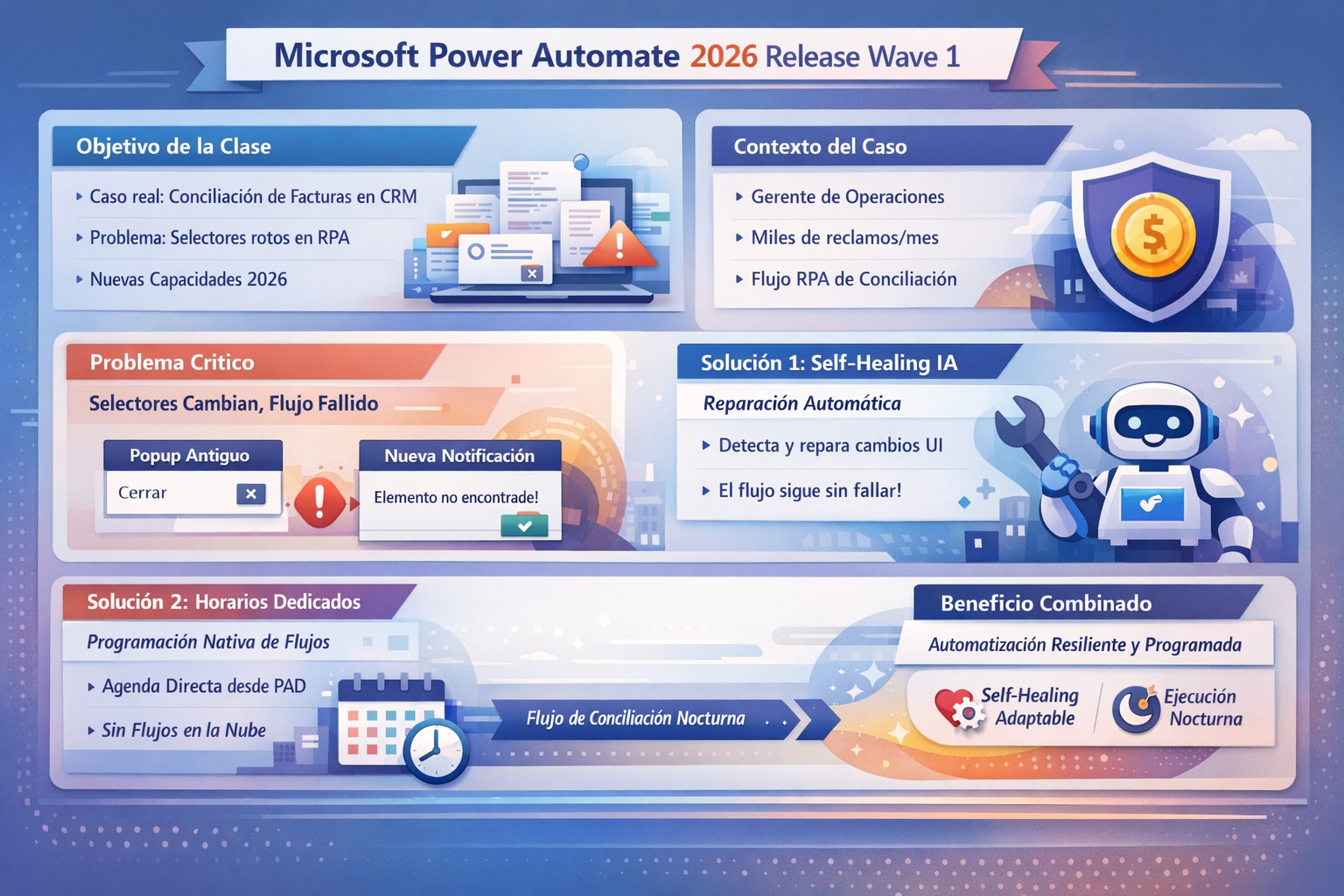
- Entender un caso real de automatización con RPA: conciliación nocturna de facturas vs reclamos en un CRM.
- Identificar el problema más frecuente en RPA: cambios del proveedor (UI/atributos/IDs) que rompen selectores y detienen flujos, [learn.microsoft.com]
- Conocer dos capacidades clave del wave 2026:
- Self‑healing para recuperar fallos “element not found” sin intervención inmediata. [learn.microsoft.com], [learn.microsoft.com]
- Schedule desktop flows directly para programar PAD de forma nativa y visible. [learn.microsoft.com], [learn.microsoft.com]
2) 🧠 Conceptos clave (breve y técnico)
- Power Automate Desktop (RPA / Desktop flows): automatiza tareas en Windows y web mediante interacción con UI (clics, lectura de datos, navegación). [learn.microsoft.com], [learn.microsoft.com]
- Selectores / UI elements: identificadores que apuntan a elementos de la interfaz; si cambian, el flujo puede fallar con Element not found. [learn.microsoft.com], [learn.microsoft.com]
- Self‑healing (preview): capacidad con IA que intenta “reparar” una acción de UI/web automation al detectar que el elemento cambió o desapareció, en tiempo de ejecución. [learn.microsoft.com]
- Horarios dedicados para desktop flows: nueva capacidad que permite programar flujos de escritorio directamente sin un cloud flow intermediario, centralizando visibilidad y gobernanza. [learn.microsoft.com], [learn.microsoft.com]
3) 🏢 Caso de negocio presentado: conciliación nocturna en seguros
3.1 Contexto del proceso
- Rol: gerente de operaciones de reclamos (aseguradora).
- Volumen: miles de reclamos/mes.
- Dolor operativo: conciliar facturas del portal/CRM con reclamos abiertos consume tiempo.
3.2 Solución inicial: flujo RPA de conciliación
El flujo de conciliación:
- Inicia sesión en CRM.
- Navega a facturación.
- Cierra notificación del sistema.
- Extrae totales, calcula agregados y pasa datos a reporting.
✅ Resultado: ahorro de horas diarias y estandarización del proceso.
4) ⚠️ Problema crítico en RPA: cambios del proveedor rompen selectores
- El equipo no controla el ciclo de lanzamientos del proveedor del CRM.
- Aunque la pantalla se vea igual, cambios “internos” (ID del botón, atributos) pueden invalidar el selector. [learn.microsoft.com]
- Ejemplo del caso:
- El CRM cambia la notificación de “popup” a elemento en página principal.
- El flujo ya no encuentra el botón de cerrar → falla y se detiene (comportamiento esperado). [learn.microsoft.com]
📌 Consecuencia operativa: intervención manual para recapturar elemento y redistribuir; mientras tanto, trabajo manual acumulado.
5) 🛡️ Solución 1: Self‑healing (autocuración) para resiliencia
5.1 ¿Qué resuelve?
- Cuando una acción de UI/web automation falla por Element not found, self‑healing intenta identificar el elemento correcto en pantalla y continuar la ejecución en lugar de detener el flujo. [learn.microsoft.com]
5.2 ¿Cómo funciona (según la clase + doc oficial)?
- Se configura como parte del manejo de errores por acción: el maker decide exactamente qué acciones lo usan. [learn.microsoft.com]
- En runtime, PAD evalúa error handling en orden: Retry policy → Self‑healing → reglas de manejo → continuar/throw error. [learn.microsoft.com]
- Para “reparar”, captura contexto (captura de pantalla, ventana padre, imagen completa del escritorio) para recapturar selector y seguir. [learn.microsoft.com]
- Impacto observado: el paso demora un poco más (IA analizando) pero el flujo continúa y termina exitosamente. [learn.microsoft.com]
5.3 Valor para producción
- Aumenta resiliencia y reduce interrupciones por cambios menores de UI sin intervención inmediata de TI. [learn.microsoft.com]
6) ⏰ Solución 2: Horarios dedicados para flujos de escritorio
6.1 Problema anterior (antes del wave)
- Programar PAD implicaba un “workaround”: usar cloud flow con trigger de recurrencia + configuración de máquina/machine group. [learn.microsoft.com]
- Eso agregaba complejidad y “dependencias” (más puntos de falla y mantenimiento). [learn.microsoft.com], [learn.microsoft.com]
6.2 Nueva capacidad (2026 wave 1)
- Se puede programar el desktop flow directamente desde Power Automate, sin flujo en la nube intermediario. [learn.microsoft.com], [learn.microsoft.com]
- Beneficios explicados:
- Menos fricción y duplicidad.
- Mejor visibilidad: Automation Center concentra schedules + máquinas + ejecuciones.
- Menos “hidden schedules” enterrados en cloud flows.
- Mayor confiabilidad: se evita que la ejecución falle por cloud flows mal configurados/eliminados. [learn.microsoft.com], [learn.microsoft.com]
6.3 Resultado combinado
- Self‑healing + schedules directos = ejecución nocturna garantizada + capacidad de adaptación ante cambios UI. [learn.microsoft.com], [learn.microsoft.com]
🗣️ Preguntas y respuestas destacadas (con refuerzo oficial)
1) “¿Por qué el flujo se rompe si ‘visualmente’ todo es igual?”
✅ Porque cambian identificadores internos (selector ya no coincide).
🔎 Microsoft: UI/web automation depende de UI elements/selectores; si los atributos cambian, pueden producir “Element not found”. [learn.microsoft.com], [learn.microsoft.com]
2) “¿Self‑healing cambia el flujo o lo hace impredecible?”
✅ No altera el comportamiento normal; actúa como red de seguridad configurada solo en acciones específicas.
🔎 Microsoft: self‑healing es un “fallback” cuando ocurre Element not found, y se ejecuta dentro del pipeline de error handling por acción. [learn.microsoft.com]
3) “¿Por qué el paso tarda más cuando self‑healing está activo?”
✅ La IA analiza la pantalla para identificar el elemento correcto.
🔎 Microsoft: self‑healing captura contexto (screenshot, ventana, imagen completa) para inferir y recapturar el selector, lo que añade tiempo. [learn.microsoft.com]
4) “¿Por qué es importante programar el desktop flow nativamente?”
✅ Porque el proceso debe correr sí o sí a una hora específica (ej.: 10:00 p.m.) y la arquitectura anterior agregaba complejidad.
🔎 Microsoft: “Schedule desktop flows directly” reduce dependencias y mejora visibilidad/gobernanza al centralizar schedules en Automation Center. [learn.microsoft.com], [learn.microsoft.com]
✅ Conclusiones
- El caso ejemplifica el desafío número 1 del RPA: cambios del sistema objetivo rompen selectores y obligan a mantenimiento reactivo. [learn.microsoft.com]
- Self‑healing reduce interrupciones al recuperar fallos por UI cambiada, mejorando continuidad operativa. [learn.microsoft.com], [learn.microsoft.com]
- Schedules directos simplifican y profesionalizan la operación: menos dependencia de cloud flows, más claridad de qué corre y cuándo. [learn.microsoft.com], [learn.microsoft.com]
- Combinadas, ambas capacidades habilitan una automatización más “enterprise”: resiliente, gobernable y predecible. [learn.microsoft.com], [learn.microsoft.com]
🛠️ Recomendaciones prácticas (para estudiantes y proyectos reales)
- Diseña UI automation con resiliencia
- Usa selectores bien definidos y considera estrategias de error handling para evitar “paradas totales”. [learn.microsoft.com], [learn.microsoft.com]
- Activa self‑healing solo donde aporte valor
- Úsalo en acciones críticas que suelen fallar por cambios UI (botones, popups, banners). [learn.microsoft.com]
- Centraliza el control de ejecuciones
- Prioriza schedules directos cuando estén disponibles para evitar arquitecturas “intermediarias” difíciles de mantener. [learn.microsoft.com], [learn.microsoft.com]
- Asegura monitoreo y trazabilidad
- Revisa historial de ejecuciones, errores y comportamiento en entornos productivos. [learn.microsoft.com], [learn.microsoft.com]
📚 Referencias (solo documentación oficial Microsoft)
- Power Automate 2026 wave 1 — Overview: [learn.microsoft.com]
- Power Automate 2026 wave 1 — Planned features (incluye “Schedule desktop flows directly”): [learn.microsoft.com]
- Self‑healing (preview) en Power Automate for desktop: [learn.microsoft.com]
- Schedule desktop flows directly (detalle de la característica): [learn.microsoft.com]
- UI elements y selectores (fundamentos): [learn.microsoft.com]
- Manejo de errores en desktop flows: [learn.microsoft.com]
- Power Platform 2026 wave 1 overview: [learn.microsoft.com]