Power Automate Cloud – Sesión 01 -Resumen
Introducción y Primero Pasos
1) 🎯 Objetivo de la sesión
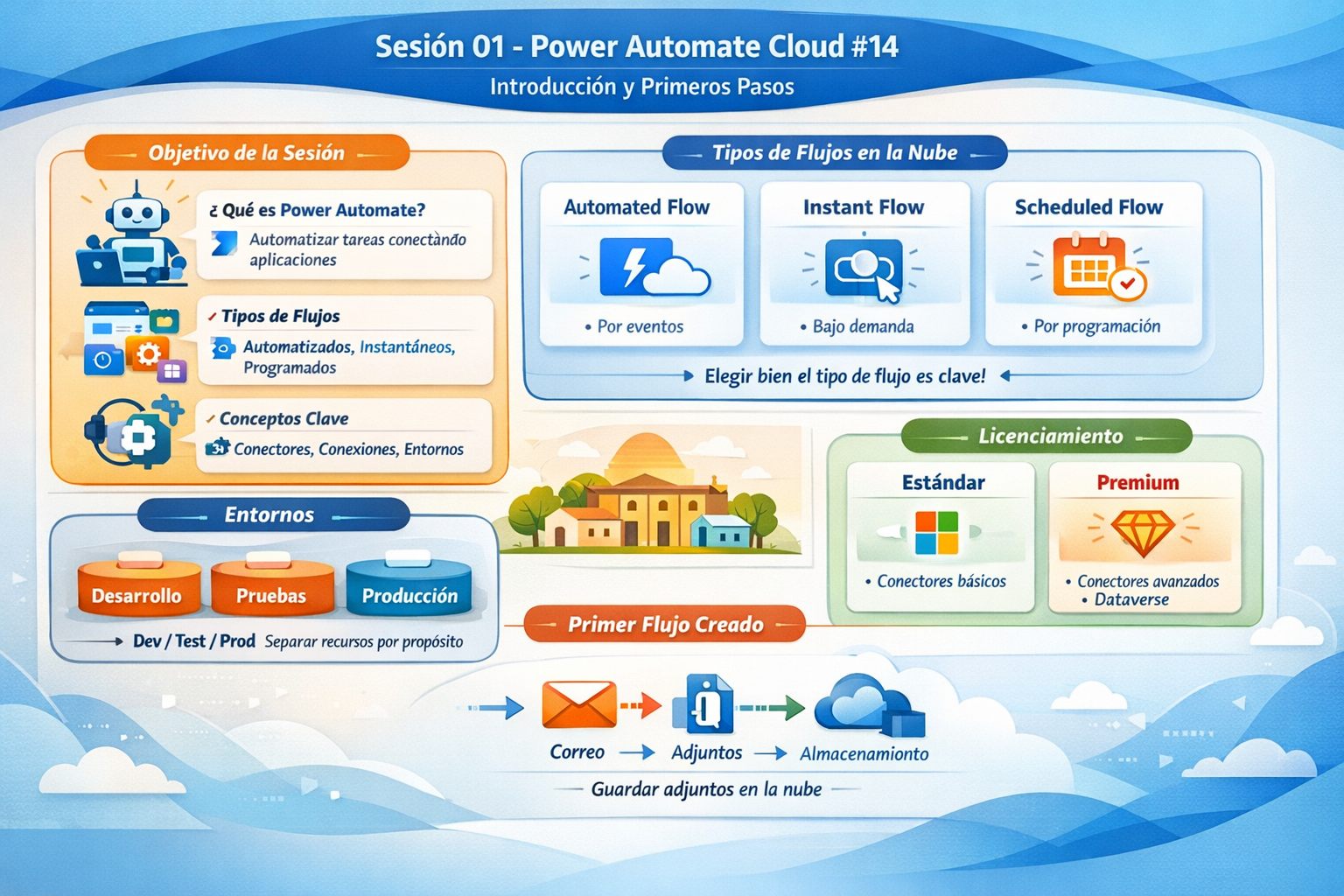
- Entender qué es Power Automate y su propósito: automatizar tareas repetitivas conectando aplicaciones y servicios. [youtube.com], [padtinc.com]
- Identificar los tipos de flujos en la nube y cuándo usar cada uno. [padtinc.com], [learn.microsoft.com]
- Comprender conceptos clave: conectores, conexiones, entornos y nociones iniciales de expresiones. [youtube.com], [microsoft.github.io], [learn.microsoft.com]
- Construir el primer flujo (email → adjuntos → almacenamiento) como base para ejercicios posteriores. [learn.microsoft.com], [learn.microsoft.com], [learn.microsoft.com]
2) 🧠 Conceptos clave (explicación breve)
- Power Automate (Cloud flows): automatizaciones que se ejecutan en la nube, activadas por eventos, por botón o por programación. [padtinc.com], [youtube.com]
- Conectores: integraciones que permiten que Power Automate interactúe con servicios (Outlook, Gmail, Google Drive, SharePoint, etc.). [learn.microsoft.com], [learn.microsoft.com], [learn.microsoft.com]
- Conexiones: credenciales/autenticación asociadas a un conector (por ejemplo, iniciar sesión y autorizar el acceso a Gmail o Outlook). [learn.microsoft.com], [learn.microsoft.com]
- Entornos (Environments): contenedores para separar recursos (apps, flujos y datos) por propósito (desarrollo, pruebas, producción). [youtube.com], [tsinfotech…logies.com]
3) 🧩 Tipos de flujos (Cloud flows) y casos de uso
Se revisaron los 3 tipos principales y su aplicación práctica:
| Tipo de flujo | ¿Cuándo se usa? | Ejemplo típico |
|---|---|---|
| Automated cloud flow | Se dispara por un evento | “Cuando llega un correo…” [padtinc.com], [learn.microsoft.com] |
| Instant cloud flow | Se ejecuta bajo demanda (botón) | “Migrar datos cuando yo lo decida” [padtinc.com], [learn.microsoft.com] |
| Scheduled cloud flow | Se ejecuta por programación | “Enviar un reporte cada semana” [padtinc.com], [learn.microsoft.com] |
✅ Idea clave: elegir bien el tipo de flujo reduce complejidad y mejora desempeño del proceso automatizado. [padtinc.com], [learn.microsoft.com]
4) 🌍 Entornos (Environments): por qué importan desde el inicio
- Se explicó que los flujos se construyen dentro de un entorno y que, en organizaciones, se usan varios: Dev / Test / Prod. [youtube.com], [tsinfotech…logies.com]
- Se resaltó que la posibilidad de crear entornos depende de licenciamiento y políticas del tenant. [tsinfotech…logies.com], [youtube.com]
🔎 Refuerzo Microsoft: Los entornos sirven para separar recursos por audiencias y requisitos de seguridad; se administran desde Power Platform Admin Center. [youtube.com], [tsinfotech…logies.com]
5) 💳 Licenciamiento (visión práctica): estándar vs premium
5.1 Lo esencial que se aclaró
- Existen capacidades incluidas en planes (p. ej., Microsoft 365) que permiten trabajar con conectores estándar. [learn.microsoft.com], [linkedin.com]
- Para escenarios empresariales avanzados (por ejemplo, Dataverse y conectores premium), se requiere licenciamiento Power Automate Premium u otras modalidades. [linkedin.com], [learn.microsoft.com]
🔎 Refuerzo Microsoft:
- Power Automate ofrece licencias por usuario y por capacidad; Premium habilita conectores premium, Dataverse y capacidades extendidas. [linkedin.com], [learn.microsoft.com]
6) ⚙️ Práctica guiada: Primer flujo (correo → adjuntos → almacenamiento)
6.1 Escenario A (Gmail → Google Drive)
Objetivo: Automatizar el guardado de adjuntos en Drive al recibir correos con archivos.
- Se utilizó el conector Gmail para disparar el flujo con el evento de llegada de correo. [learn.microsoft.com], [learn.microsoft.com]
- Se filtró por propiedad “Has attachments / Incluye adjuntos” para evitar ejecuciones innecesarias. [learn.microsoft.com], [learn.microsoft.com]
- Se usó el conector Google Drive con la acción Create file para guardar el archivo en una carpeta. [learn.microsoft.com], [learn.microsoft.com]
✅ Punto clave: Gmail/Drive funcionan mediante OAuth; es normal que pida consentimiento al crear la conexión. [learn.microsoft.com], [learn.microsoft.com]
6.2 Escenario B (Office 365 Outlook → OneDrive/almacenamiento)
Objetivo: Repetir el patrón, pero con cuentas corporativas (Outlook).
- Se explicó el uso del conector Office 365 Outlook y la diferencia entre usar Outlook.com vs Office 365 Outlook según el tipo de cuenta (personal vs trabajo/escuela). [learn.microsoft.com], [learn.microsoft.com]
- Se destacó el enfoque correcto para trabajar con adjuntos en email: usar triggers/acciones del conector de Outlook y recuperar contenido para guardarlo como archivo. [learn.microsoft.com], [learn.microsoft.com]
✅ Punto clave: los conectores de correo permiten escenarios de automatización completos: recibir correos, filtrar por propiedades y ejecutar acciones posteriores. [learn.microsoft.com], [learn.microsoft.com]
7) 🧮 Expresiones iniciales (nombres dinámicos y fechas)
Se introdujo el uso de expresiones tipo “Excel” para automatizar valores, por ejemplo:
- Crear nombres de archivos con fecha y hora usando funciones como
utcNow()yformatDateTime(). [learn.microsoft.com]
🔎 Refuerzo Microsoft: La función formatDateTime() permite dar formato a fechas y horas, y se usa comúnmente junto con utcNow() para generar salidas consistentes. [learn.microsoft.com]
🗣️ Preguntas y respuestas destacadas (con refuerzo oficial)
1) “¿Qué tipo de flujo debo usar para correos o eventos?”
✅ Respuesta del docente (idea): para eventos como “llega un correo”, se usa Automated cloud flow porque se dispara automáticamente al ocurrir el evento.
🔎 Refuerzo Microsoft: Los flujos automatizados se activan por eventos (por ejemplo, llegada de email), mientras que instantáneos son manuales y programados se ejecutan por recurrencia. [padtinc.com], [learn.microsoft.com]
2) “¿Por qué a veces no puedo crear entornos o tengo restricciones?”
✅ Respuesta del docente (idea): en cuentas corporativas, TI puede restringir creación de entornos o conectores por políticas.
🔎 Refuerzo Microsoft: La creación de entornos depende de licencia/permisos y políticas del tenant; se gestiona en Power Platform Admin Center. [tsinfotech…logies.com], [youtube.com]
3) “¿Cuál es la diferencia entre licencias estándar y premium?”
✅ Respuesta del docente (idea): estándar cubre escenarios comunes con conectores estándar; premium habilita conectores premium y Dataverse (y otros servicios avanzados).
🔎 Refuerzo Microsoft: Power Automate Premium habilita el conjunto completo de capacidades, incluidos conectores premium, Dataverse y más. [linkedin.com], [learn.microsoft.com]
4) “¿Cómo filtro correos para que el flujo no se ejecute ‘de más’?”
✅ Respuesta del docente (idea): usar filtros como remitente, asunto o “tiene adjuntos”.
🔎 Refuerzo Microsoft: se recomienda filtrar desde el trigger (subject/from/has attachment) para ahorrar cuota de ejecuciones y optimizar el flujo. [learn.microsoft.com]
5) “¿Cómo genero nombres de archivos con fecha o mes automáticamente?”
✅ Respuesta del docente (idea): usar expresiones para crear nombres dinámicos.
🔎 Refuerzo Microsoft: formatDateTime() permite controlar el formato (año/mes/día, etc.) y se combina con utcNow() para automatizar timestamps. [learn.microsoft.com]
✅ Conclusiones
- La sesión dejó instalada la base conceptual de Power Automate Cloud: tipos de flujos, conectores/conexiones, entornos y fundamentos de expresiones. [padtinc.com], [youtube.com], [learn.microsoft.com]
- El ejercicio “correo → adjuntos → almacenamiento” es un patrón común y reutilizable para automatizar procesos documentales en cualquier área (RR.HH., contabilidad, operaciones). [learn.microsoft.com], [learn.microsoft.com], [learn.microsoft.com]
- Se reforzó que licenciamiento y políticas pueden afectar conectores disponibles, por lo que es clave diseñar con base en capacidades reales del entorno. [linkedin.com], [tsinfotech…logies.com], [learn.microsoft.com]
🛠️ Recomendaciones (aplicables desde la siguiente clase)
- Elegir bien el tipo de flujo antes de construir (evento vs manual vs programado). [padtinc.com], [learn.microsoft.com]
- Filtrar desde el trigger (asunto, remitente, adjuntos) para eficiencia y menor consumo de cuota. [learn.microsoft.com]
- Separar entornos (Dev/Test/Prod) para evitar mezclar pruebas con flujos reales. [youtube.com], [tsinfotech…logies.com]
- Validar licencias y conectores antes de diseñar; si se requiere Dataverse o conectores premium, planificar la licencia adecuada. [linkedin.com], [learn.microsoft.com]
- Estandarizar nombres y trazabilidad usando
utcNow()+formatDateTime()en archivos, logs o reportes. [learn.microsoft.com]
📚 Referencias (solo documentación oficial Microsoft)
- Tipos y visión general de cloud flows: Overview of cloud flows, Create your first cloud flow without Copilot, What is Power Automate / flow types
- Entornos (Environments): Power Platform environments overview, Create and manage environments
- Licenciamiento Power Automate: Types of Power Automate licenses, Power Automate licensing FAQ
- Correos y triggers: Trigger a cloud flow based on email properties, Overview of using Outlook and Power Automate
- Conectores usados en la práctica: Gmail connector, Google Drive connector, Office 365 Outlook connector
- Fechas y formato: Customize or format date and time values